Domain ger-link.de kaufen?
Wir ziehen mit dem Projekt
ger-link.de um.
Sind Sie am Kauf der Domain
ger-link.de interessiert?
domain@kv-gmbh.de · 0541-91531010
Domain ger-link.de kaufen?
Wie kann ich in Word einen Link als Hyperlink einfügen?
Um in Word einen Link als Hyperlink einzufügen, markiere den Text oder das Objekt, das du als Link verwenden möchtest. Klicke dann mit der rechten Maustaste und wähle "Hyperlink einfügen" aus. Gib die URL des Links in das Feld ein und klicke auf "OK", um den Hyperlink zu erstellen. **
Wie kann ich einen Website-Link einfügen? Wie erstelle ich einen funktionierenden Website-Link?
Um einen Website-Link einzufügen, musst du den gewünschten Text markieren und dann auf das Symbol für "Link einfügen" klicken. Dort gibst du die URL der Website ein und bestätigst die Eingabe. Anschließend wird der Text als Link angezeigt, der beim Klicken auf die verlinkte Website führt. **


Ähnliche Suchbegriffe für Ses-Ich-lerne-einfügen
Top-Angebote
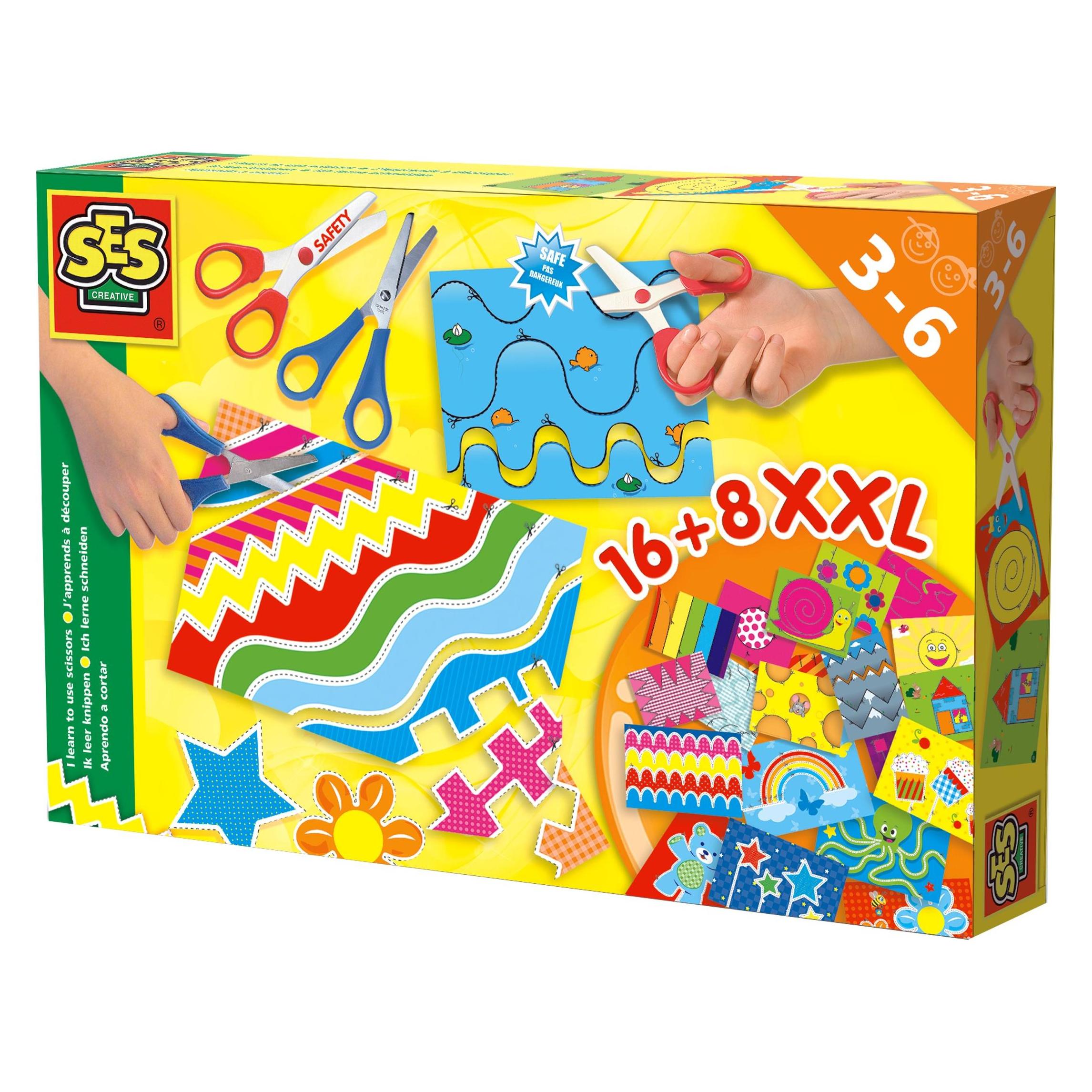
Produkte zum Begriff Ses-Ich-lerne-einfügen:



-
Wie entferne ich die blaue Internet-Link-Adresse nach dem Einfügen in Word?
Um die blaue Internet-Link-Adresse nach dem Einfügen in Word zu entfernen, markiere den Link und klicke dann mit der rechten Maustaste darauf. Wähle die Option "Hyperlink entfernen" aus dem Kontextmenü, um den Link zu löschen. Dadurch wird die blaue Formatierung entfernt und der Text bleibt erhalten. **
-
Wie kann ich ein Link kopieren und einfügen?
Um einen Link zu kopieren und einzufügen, musst du zuerst den Link auswählen, indem du ihn markierst. Dies kannst du durch Klicken und Ziehen mit der Maus oder durch Drücken der Tasten Strg + A (um alles auszuwählen) tun. Anschließend kannst du den Link kopieren, indem du entweder Rechtsklickst und "Kopieren" auswählst oder die Tastenkombination Strg + C verwendest. Um den Link an anderer Stelle einzufügen, kannst du entweder Rechtsklick und "Einfügen" wählen oder die Tastenkombination Strg + V verwenden. So kannst du Links ganz einfach kopieren und einfügen! **
-
Wie kann ich einen Link in Facebook einfügen?
Um einen Link in Facebook einzufügen, musst du zuerst den gewünschten Link kopieren. Gehe dann zu deinem Facebook-Profil oder einer Seite, auf der du den Link teilen möchtest. Klicke auf das Feld "Was machst du gerade?" oder "Schreibe etwas..." und füge den Link dort ein. Facebook sollte automatisch eine Vorschau des Links generieren. Du kannst dann noch einen Text hinzufügen und den Beitrag veröffentlichen. Stelle sicher, dass der Link korrekt eingefügt wurde, indem du auf die Vorschau klickst und überprüfst, ob die Seite richtig verlinkt ist. **
-
Wie kann ich einen Link in PowerPoint einfügen?
Um einen Link in PowerPoint einzufügen, klicke zuerst auf den Text oder das Objekt, dem du den Link hinzufügen möchtest. Gehe dann zum Menüband und wähle die Registerkarte "Einfügen". Klicke auf den Button "Hyperlink" und füge die URL des Links in das Feld ein. Du kannst auch auf "Datei oder Webseite" klicken, um eine Datei oder Webseite als Link einzufügen. Bestätige deine Eingabe und der Link wird hinzugefügt. **

Wie kann ich bei Facebook einen Link einfügen?
Um bei Facebook einen Link einzufügen, musst du zunächst den Link kopieren, den du teilen möchtest. Gehe dann zu deinem Facebook-Profil oder deiner Seite und erstelle einen neuen Beitrag. Füge den kopierten Link in das Textfeld ein und warte einen Moment, bis Facebook automatisch eine Vorschau des Links generiert. Du kannst dann noch einen Text hinzufügen und den Beitrag veröffentlichen, damit deine Freunde oder Follower den Link sehen können. **
Wie kann ich bei WhatsApp einen Link einfügen?
Um bei WhatsApp einen Link einzufügen, musst du zuerst den Chat öffnen, in dem du den Link teilen möchtest. Anschließend kannst du entweder den Link direkt in das Nachrichtenfeld eingeben oder auf das Plus-Symbol tippen und dann auf "Link einfügen" klicken. Dort kannst du den Link einfügen und gegebenenfalls noch eine Vorschau des Links anzeigen lassen. Nachdem du den Link eingefügt hast, kannst du die Nachricht absenden und der Link wird im Chat sichtbar sein. **
Top-Angebote
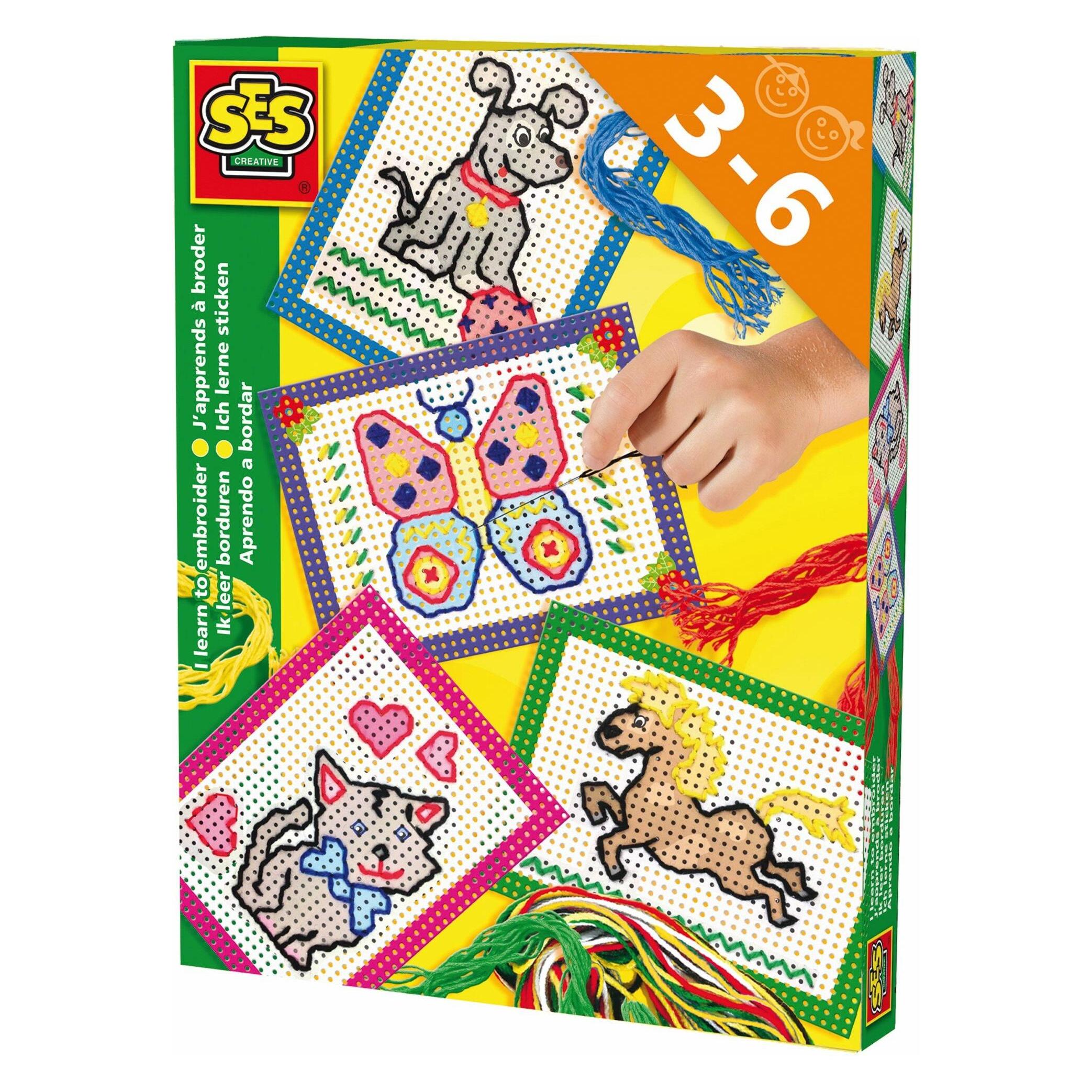
Produkte zum Begriff Ses-Ich-lerne-einfügen:
-
Wie kann ich in Word einen Link als Hyperlink einfügen?
Um in Word einen Link als Hyperlink einzufügen, markiere den Text oder das Objekt, das du als Link verwenden möchtest. Klicke dann mit der rechten Maustaste und wähle "Hyperlink einfügen" aus. Gib die URL des Links in das Feld ein und klicke auf "OK", um den Hyperlink zu erstellen. **
-
Wie kann ich einen Website-Link einfügen? Wie erstelle ich einen funktionierenden Website-Link?
Um einen Website-Link einzufügen, musst du den gewünschten Text markieren und dann auf das Symbol für "Link einfügen" klicken. Dort gibst du die URL der Website ein und bestätigst die Eingabe. Anschließend wird der Text als Link angezeigt, der beim Klicken auf die verlinkte Website führt. **
-
Wie entferne ich die blaue Internet-Link-Adresse nach dem Einfügen in Word?
Um die blaue Internet-Link-Adresse nach dem Einfügen in Word zu entfernen, markiere den Link und klicke dann mit der rechten Maustaste darauf. Wähle die Option "Hyperlink entfernen" aus dem Kontextmenü, um den Link zu löschen. Dadurch wird die blaue Formatierung entfernt und der Text bleibt erhalten. **
-
Wie kann ich ein Link kopieren und einfügen?
Um einen Link zu kopieren und einzufügen, musst du zuerst den Link auswählen, indem du ihn markierst. Dies kannst du durch Klicken und Ziehen mit der Maus oder durch Drücken der Tasten Strg + A (um alles auszuwählen) tun. Anschließend kannst du den Link kopieren, indem du entweder Rechtsklickst und "Kopieren" auswählst oder die Tastenkombination Strg + C verwendest. Um den Link an anderer Stelle einzufügen, kannst du entweder Rechtsklick und "Einfügen" wählen oder die Tastenkombination Strg + V verwenden. So kannst du Links ganz einfach kopieren und einfügen! **
Ähnliche Suchbegriffe für Ses-Ich-lerne-einfügen
-
Wie kann ich einen Link in Facebook einfügen?
Um einen Link in Facebook einzufügen, musst du zuerst den gewünschten Link kopieren. Gehe dann zu deinem Facebook-Profil oder einer Seite, auf der du den Link teilen möchtest. Klicke auf das Feld "Was machst du gerade?" oder "Schreibe etwas..." und füge den Link dort ein. Facebook sollte automatisch eine Vorschau des Links generieren. Du kannst dann noch einen Text hinzufügen und den Beitrag veröffentlichen. Stelle sicher, dass der Link korrekt eingefügt wurde, indem du auf die Vorschau klickst und überprüfst, ob die Seite richtig verlinkt ist. **
-
Wie kann ich einen Link in PowerPoint einfügen?
Um einen Link in PowerPoint einzufügen, klicke zuerst auf den Text oder das Objekt, dem du den Link hinzufügen möchtest. Gehe dann zum Menüband und wähle die Registerkarte "Einfügen". Klicke auf den Button "Hyperlink" und füge die URL des Links in das Feld ein. Du kannst auch auf "Datei oder Webseite" klicken, um eine Datei oder Webseite als Link einzufügen. Bestätige deine Eingabe und der Link wird hinzugefügt. **
-
Wie kann ich bei Facebook einen Link einfügen?
Um bei Facebook einen Link einzufügen, musst du zunächst den Link kopieren, den du teilen möchtest. Gehe dann zu deinem Facebook-Profil oder deiner Seite und erstelle einen neuen Beitrag. Füge den kopierten Link in das Textfeld ein und warte einen Moment, bis Facebook automatisch eine Vorschau des Links generiert. Du kannst dann noch einen Text hinzufügen und den Beitrag veröffentlichen, damit deine Freunde oder Follower den Link sehen können. **
-
Wie kann ich bei WhatsApp einen Link einfügen?
Um bei WhatsApp einen Link einzufügen, musst du zuerst den Chat öffnen, in dem du den Link teilen möchtest. Anschließend kannst du entweder den Link direkt in das Nachrichtenfeld eingeben oder auf das Plus-Symbol tippen und dann auf "Link einfügen" klicken. Dort kannst du den Link einfügen und gegebenenfalls noch eine Vorschau des Links anzeigen lassen. Nachdem du den Link eingefügt hast, kannst du die Nachricht absenden und der Link wird im Chat sichtbar sein. **
* Alle Preise verstehen sich inklusive der gesetzlichen Mehrwertsteuer und ggf. zuzüglich Versandkosten. Die Angebotsinformationen basieren auf den Angaben des jeweiligen Shops und werden über automatisierte Prozesse aktualisiert. Eine Aktualisierung in Echtzeit findet nicht statt, so dass es im Einzelfall zu Abweichungen kommen kann. ** Hinweis: Teile dieses Inhalts wurden von KI erstellt.