Domain ger-link.de kaufen?
Wir ziehen mit dem Projekt
ger-link.de um.
Sind Sie am Kauf der Domain
ger-link.de interessiert?
domain@kv-gmbh.de · 0541-91531010
Domain ger-link.de kaufen?
Hat TP-Link keine Verbindung zum Internet?
Es gibt verschiedene Gründe, warum TP-Link keine Verbindung zum Internet haben könnte. Es könnte ein Problem mit der Netzwerkverbindung, dem Router oder dem ISP geben. Es ist ratsam, die Verbindungseinstellungen zu überprüfen, den Router neu zu starten und gegebenenfalls den ISP zu kontaktieren, um das Problem zu beheben. **
Wie schließe ich die Onepage-Navigation nach dem Klick auf einen Link?
Um die Onepage-Navigation nach dem Klick auf einen Link zu schließen, kannst du entweder JavaScript verwenden, um das Scrollen zu stoppen, oder du kannst den Link so einstellen, dass er die Seite neu lädt und zur oberen Position scrollt. Eine andere Möglichkeit besteht darin, beim Klick auf den Link eine CSS-Klasse hinzuzufügen, die das Scrollen deaktiviert. **
Ähnliche Suchbegriffe für Dlink
Top-Angebote
Produkte zum Begriff Dlink:
-
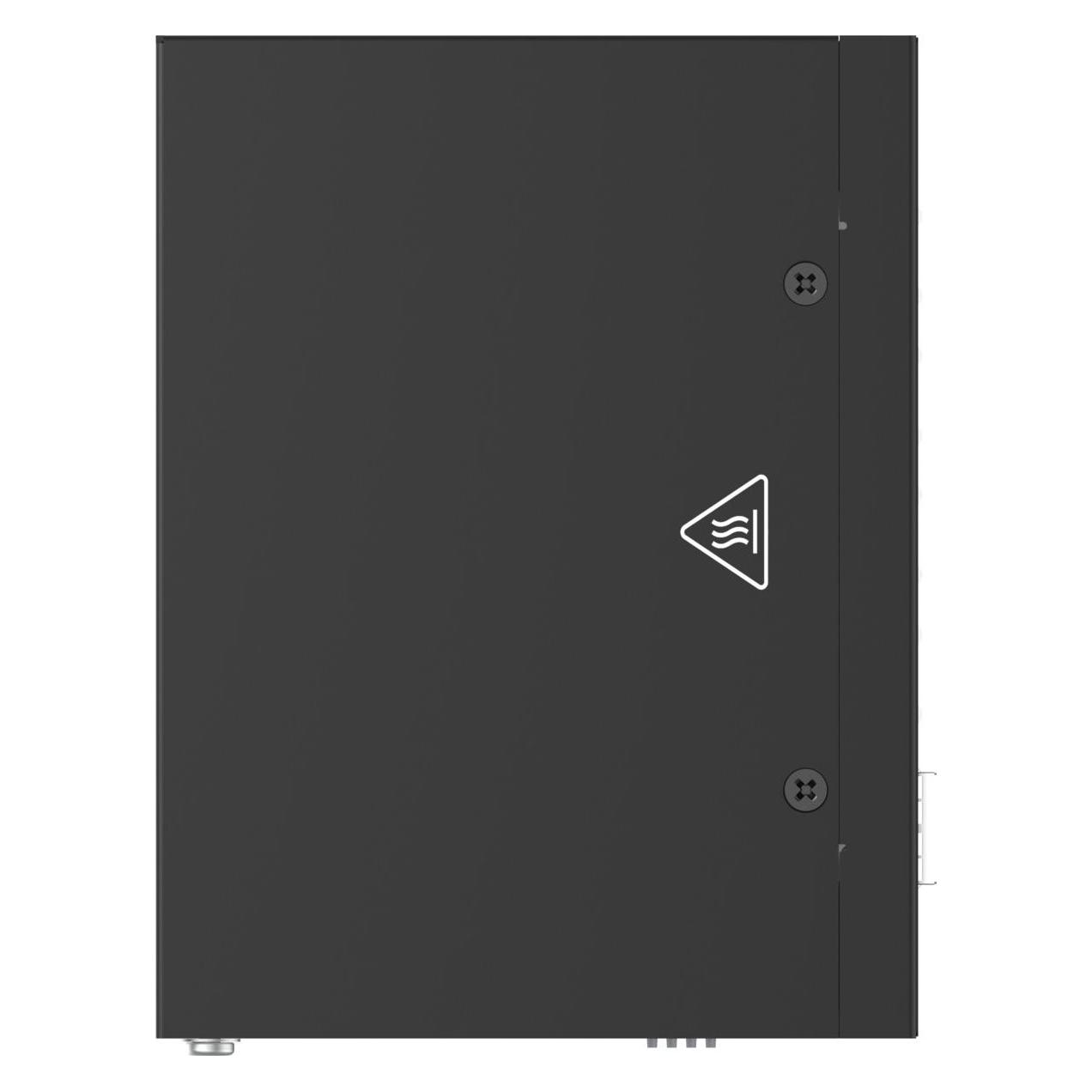
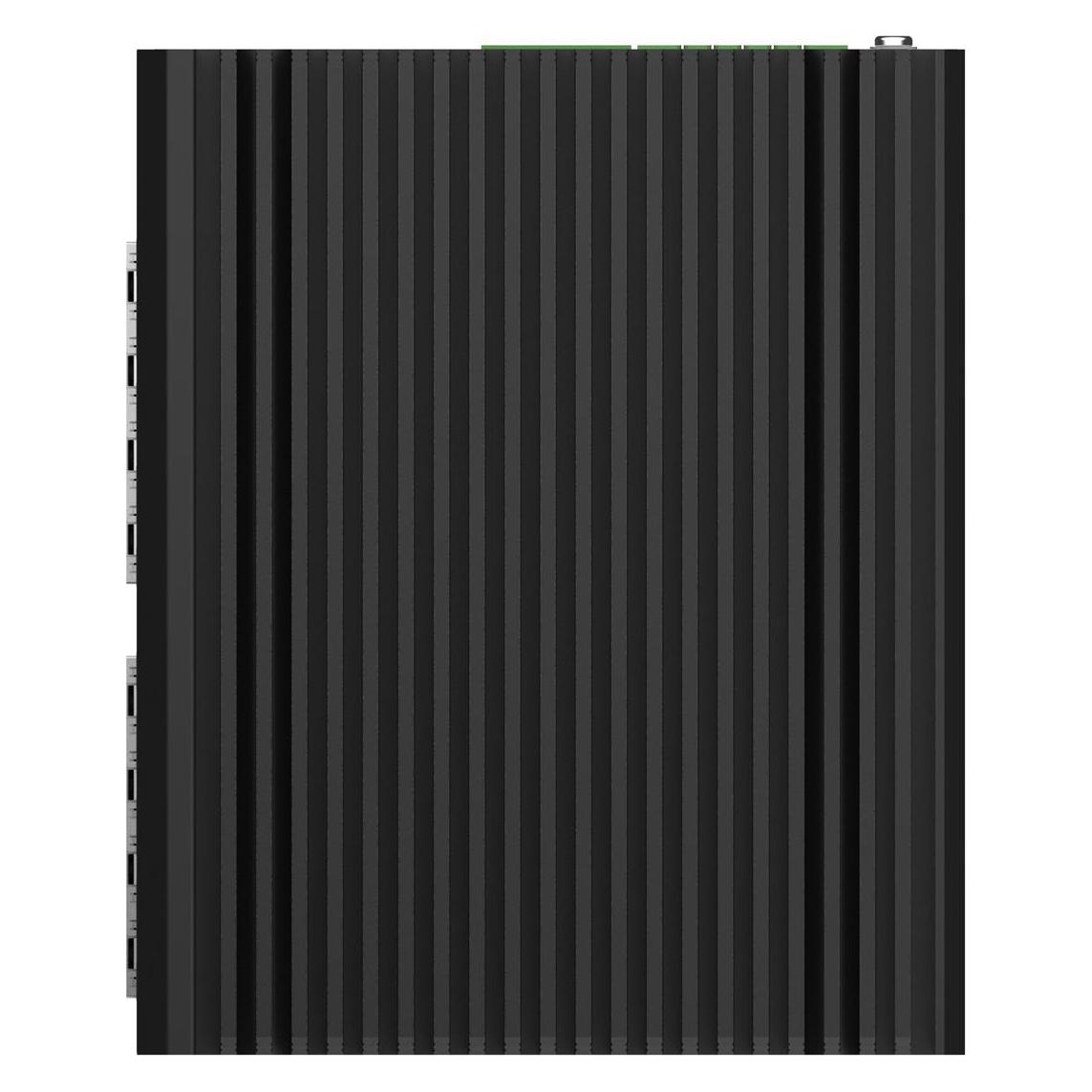
D-Link DLINK DIS-100G-10P Industrial PoE+ Unmanaged Switc (10 Ports), Netzwerk Switch, SchwarzDer D-Link DIS-100G-10P ist ein industrieller unmanaged PoE+ Switch, der für den Einsatz in anspruchsvollen Netzwerkumgebungen konzipiert wurde. Mit einer Switching-Kapazität von 20 Gbit/s und einer MAC-Adressentabelle, die bis zu 4000 Einträge unterstützt, bietet dieser Switch eine zuverlässige und leistungsstarke Lösung für die Vernetzung von Geräten. Er verfügt über acht Gigabit Ethernet Ports, die eine maximale Portgeschwindigkeit von 1000 Mbit/s ermöglichen. Der Switch ist mit Power over Ethernet (PoE) ausgestattet, was bedeutet, dass er in der Lage ist, angeschlossene Geräte über das Ethernet-Kabel mit Strom zu versorgen. Dies reduziert den Verkabelungsaufwand und vereinfacht die Installation von Geräten wie IP-Kameras oder Access Points. Der kompakte DIN-Rail-Formfaktor ermöglicht eine einfache Montage in verschiedenen industriellen Anwendungen, während die robuste Bauweise für eine hohe Zuverlässigkeit sorgt. - Unmanaged Layer 2 Switch für einfache Installation und Nutzung - Unterstützt Power over Ethernet (PoE+) mit einem Budget von 240 Watt - Zwei SFP-Ports für flexible Netzwerkverbindungen - Robuste Bauweise für industrielle Anwendungen - Kompakter DIN-Rail-Formfaktor für einfache Montage.209,90 €*Versand: 0,00 €Sichere Weiterleitung zum Anbieter
-
D-Link Dlink 24 10/100/1000 Base-T Port (28 Ports), Netzwerk Switch, Silber, SchwarzModell: DGS-1210-28 Anzahl der Anschlüsse: 28 Desktop/Rack-Montage: Rack-Montage Switch-Typ: Smart Netzwerkgeschwindigkeit: 10/100/1000 Mbit/s RJ45-Anschlüsse: 24 SFP-Anschlüsse: 4 Höhe: 44 mm Tiefe: 140 mm Die D-Link DGS-1210 Serie verwaltete Gigabit Smart Switches sind die neueste Generation, die mit D-Link Green 3.0 Technologie ausgestattet ist. Diese Serie bietet ein hohes Mass an Energieeinsparungen und Effizienz und erfüllt den IEEE 802.3az Standard für energieeffizientes Ethernet. Mit mehreren Verwaltungsoptionen ermöglichen Smart Managed Switches eine schnelle Bereitstellung, Infrastrukturvergrösserung und nahtlose Funktionsupgrades. Entwickelt für kleine und mittelständische Unternehmen bietet die DGS-1210 Serie Funktionalität, Sicherheit und Systemmanagement zu einem Bruchteil der üblichen Eigentumskosten. Die energieeinsparenden Funktionen der grünen Technologie umfassen die Erkennung des Verbindungsstatus, das Abschalten von LEDs, das Abschalten von Verbindungen und die zeitgesteuerte Systemschlafzeit-basierte PoE (nur DGS-1210-10P/28P/52P/52MP). Die D-Link Safeguard Engine schützt die CPU vor Broadcast-, Multicast- und Unicast-Fluten, während die Port-Sicherheit 64 MAC-Adressen pro Port und ARP-Spoofing-Schutz unterstützt. Intuitive Verwaltungsoptionen umfassen das D-Link Network Assistant-Tool oder eine webbasierte GUI sowie ein integriertes SNMP MIB für Remote NMS (D-View 6.0) und eine kompakte CLI über Telnet. Zu den erweiterten Funktionen gehören Auto Surveillance VLAN, eine Loopback-Erkennung, die einen Port automatisch deaktiviert, wenn eine Steuerungsschleife erkannt wird, und Kabeldiagnosen, die es Administratoren ermöglichen, den Kabelstatus zu bestimmen. SFP-Anschlüsse bieten Flexibilität, und automatisches MDI/MDIX wird unterstützt. Der DGS-1210-10/10P/20/28 hat ein lüfterloses Design für einen leisen Betrieb und eine verlängerte Lebensdauer des Geräts, während die DGS-1210-28P/52/52P/52MP über ein intelligentes Lüfterdesign verfügt, das aktiviert wird, wenn der Switch eine bestimmte Temperatur erreicht, wodurch Energie gespart und Kosten gesenkt werden, ohne dass es zu Leistungsverlusten kommt.223,21 €*Versand: 0,00 €Sichere Weiterleitung zum Anbieter


-
Wie macht man aus einem Link einen Hyperlink?
Um aus einem normalen Link einen Hyperlink zu machen, muss man den Link in den HTML-Code einbetten. Dazu verwendet man das `<a>`-Tag, gefolgt vom Attribut `href`, in dem man die URL des Links angibt. Zum Beispiel: `<a href="https://www.example.com">Hier klicken</a>`. Wenn man auf den Hyperlink klickt, wird man zur angegebenen URL weitergeleitet. Hyperlinks können auch mit CSS gestaltet werden, um sie hervorzuheben oder an das Design der Webseite anzupassen. Es ist wichtig, Hyperlinks klar und deutlich zu kennzeichnen, damit die Benutzer wissen, dass sie darauf klicken können. **
-
Wie stelle ich den Dlink Router in den Routermodus ein?
Um den Dlink Router in den Routermodus zu versetzen, müssen Sie sich zunächst über ein Ethernet-Kabel mit dem Router verbinden. Öffnen Sie dann einen Webbrowser und geben Sie die IP-Adresse des Routers in die Adressleiste ein. Melden Sie sich mit Ihren Anmeldeinformationen an und navigieren Sie zu den Einstellungen, um den Routermodus auszuwählen und zu aktivieren. **
-
Warum kann mein D-Link Router keine Verbindung zum Internet herstellen?
Es gibt verschiedene mögliche Gründe, warum dein D-Link Router keine Verbindung zum Internet herstellen kann. Es könnte ein Problem mit den Netzwerkeinstellungen des Routers geben, zum Beispiel falsche IP-Adressen oder DNS-Einstellungen. Es könnte auch ein Problem mit dem Internetdienstanbieter geben, wie zum Beispiel eine Störung oder eine fehlende Konnektivität. Es könnte auch ein Problem mit dem Router selbst geben, wie zum Beispiel eine fehlerhafte Firmware oder Hardware. Es ist ratsam, die Konfigurationseinstellungen des Routers zu überprüfen, den Internetdienstanbieter zu kontaktieren und gegebenenfalls den Router neu zu starten oder zurückzusetzen. **
-
Wie kann ich in Word einen Link als Hyperlink einfügen?
Um in Word einen Link als Hyperlink einzufügen, markiere den Text oder das Objekt, das du als Link verwenden möchtest. Klicke dann mit der rechten Maustaste und wähle "Hyperlink einfügen" aus. Gib die URL des Links in das Feld ein und klicke auf "OK", um den Hyperlink zu erstellen. **

Wie kann ich einen Website-Link einfügen? Wie erstelle ich einen funktionierenden Website-Link?
Um einen Website-Link einzufügen, musst du den gewünschten Text markieren und dann auf das Symbol für "Link einfügen" klicken. Dort gibst du die URL der Website ein und bestätigst die Eingabe. Anschließend wird der Text als Link angezeigt, der beim Klicken auf die verlinkte Website führt. **
Wie lautet die Excel-Hyperlink-Formel für einen defekten Tabellenblatt-Link?
Die Excel-Hyperlink-Formel für einen defekten Tabellenblatt-Link lautet: =HYPERLINK("#'Tabellenblattname'!A1","Linktext"). Ersetze 'Tabellenblattname' durch den Namen des defekten Tabellenblatts und 'Linktext' durch den gewünschten Text für den Link. **
Top-Angebote
Produkte zum Begriff Dlink:
-
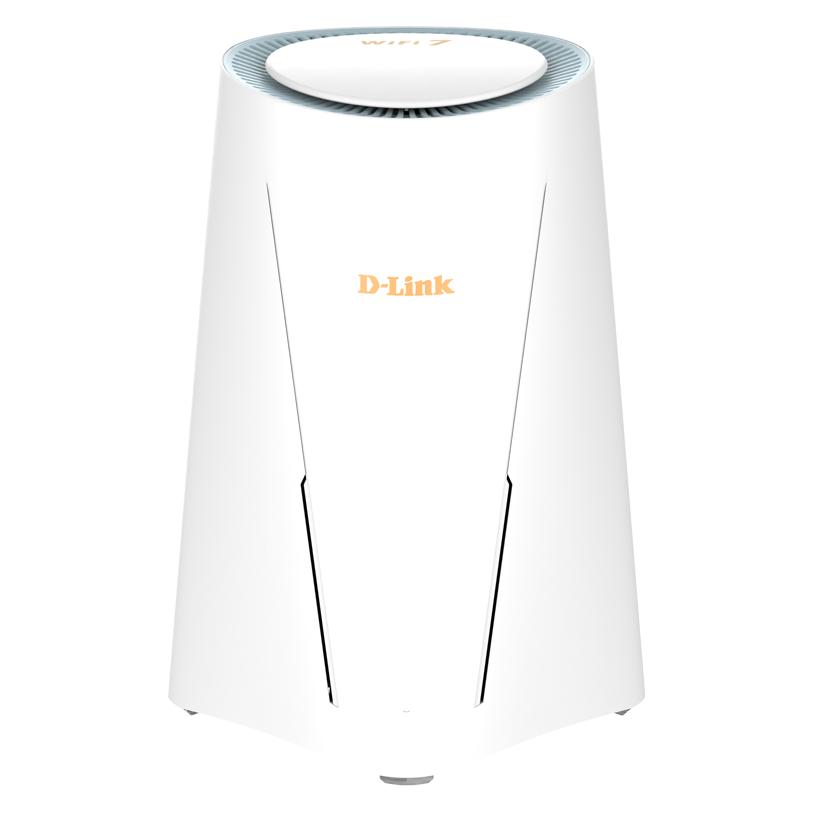
D-Link DLINK G572 5G NR BE7200 Wi-Fi 7 Router, Router, Weiss5G NR BE7200 Wi-Fi 7 Router Das wesentliche Upgrade für anspruchsvolle Haushalte und Unternehmen. Wi-Fi 7 ist nicht nur schneller – es wurde entwickelt, um den wachsenden Anforderungen der KI-Ära, dem explodierenden Datenverkehr und intelligenten Anwendungen gerecht zu werden. Ob beim Streaming, Gaming oder im Homeoffice, Wi-Fi 7 bietet schnellere und zuverlässigere Verbindungen für moderne Bedürfnisse. D-Link Wi-Fi 7 für Haushalte und Unternehmen. Wi-Fi 7 ist der Schlüssel zur Freischaltung der nächsten Leistungsstufe für sowohl Privatnutzer als auch Unternehmen. Mit Wi-Fi 7 können sowohl Unternehmen als auch Verbraucher der Zeit voraus sein und von der nächsten Generation drahtloser Technologie profitieren, die zukünftige Anforderungen bewältigen kann. Wi-Fi 7 – sehen Sie es in Aktion. Entdecken Sie, wie Wi-Fi 7 Ihr Konnektivitätserlebnis verbessern kann. Sehen Sie sich unser Produktvideo zur Wi-Fi 7-Serie an, um die nächste Generation drahtloser Technologie zu erleben, die ultraschnelle Geschwindigkeiten, niedrige Latenz und nahtlose Leistung für all Ihre Geräte bietet.379,00 €*Versand: 0,00 €Sichere Weiterleitung zum Anbieter
-
Hat TP-Link keine Verbindung zum Internet?
Es gibt verschiedene Gründe, warum TP-Link keine Verbindung zum Internet haben könnte. Es könnte ein Problem mit der Netzwerkverbindung, dem Router oder dem ISP geben. Es ist ratsam, die Verbindungseinstellungen zu überprüfen, den Router neu zu starten und gegebenenfalls den ISP zu kontaktieren, um das Problem zu beheben. **
-
Wie schließe ich die Onepage-Navigation nach dem Klick auf einen Link?
Um die Onepage-Navigation nach dem Klick auf einen Link zu schließen, kannst du entweder JavaScript verwenden, um das Scrollen zu stoppen, oder du kannst den Link so einstellen, dass er die Seite neu lädt und zur oberen Position scrollt. Eine andere Möglichkeit besteht darin, beim Klick auf den Link eine CSS-Klasse hinzuzufügen, die das Scrollen deaktiviert. **
-
Wie macht man aus einem Link einen Hyperlink?
Um aus einem normalen Link einen Hyperlink zu machen, muss man den Link in den HTML-Code einbetten. Dazu verwendet man das `<a>`-Tag, gefolgt vom Attribut `href`, in dem man die URL des Links angibt. Zum Beispiel: `<a href="https://www.example.com">Hier klicken</a>`. Wenn man auf den Hyperlink klickt, wird man zur angegebenen URL weitergeleitet. Hyperlinks können auch mit CSS gestaltet werden, um sie hervorzuheben oder an das Design der Webseite anzupassen. Es ist wichtig, Hyperlinks klar und deutlich zu kennzeichnen, damit die Benutzer wissen, dass sie darauf klicken können. **
-
Wie stelle ich den Dlink Router in den Routermodus ein?
Um den Dlink Router in den Routermodus zu versetzen, müssen Sie sich zunächst über ein Ethernet-Kabel mit dem Router verbinden. Öffnen Sie dann einen Webbrowser und geben Sie die IP-Adresse des Routers in die Adressleiste ein. Melden Sie sich mit Ihren Anmeldeinformationen an und navigieren Sie zu den Einstellungen, um den Routermodus auszuwählen und zu aktivieren. **
Ähnliche Suchbegriffe für Dlink
-
D-Link DLINK DIS-100G-10P Industrial PoE+ Unmanaged Switc (10 Ports), Netzwerk Switch, SchwarzDer D-Link DIS-100G-10P ist ein industrieller unmanaged PoE+ Switch, der für den Einsatz in anspruchsvollen Netzwerkumgebungen konzipiert wurde. Mit einer Switching-Kapazität von 20 Gbit/s und einer MAC-Adressentabelle, die bis zu 4000 Einträge unterstützt, bietet dieser Switch eine zuverlässige und leistungsstarke Lösung für die Vernetzung von Geräten. Er verfügt über acht Gigabit Ethernet Ports, die eine maximale Portgeschwindigkeit von 1000 Mbit/s ermöglichen. Der Switch ist mit Power over Ethernet (PoE) ausgestattet, was bedeutet, dass er in der Lage ist, angeschlossene Geräte über das Ethernet-Kabel mit Strom zu versorgen. Dies reduziert den Verkabelungsaufwand und vereinfacht die Installation von Geräten wie IP-Kameras oder Access Points. Der kompakte DIN-Rail-Formfaktor ermöglicht eine einfache Montage in verschiedenen industriellen Anwendungen, während die robuste Bauweise für eine hohe Zuverlässigkeit sorgt. - Unmanaged Layer 2 Switch für einfache Installation und Nutzung - Unterstützt Power over Ethernet (PoE+) mit einem Budget von 240 Watt - Zwei SFP-Ports für flexible Netzwerkverbindungen - Robuste Bauweise für industrielle Anwendungen - Kompakter DIN-Rail-Formfaktor für einfache Montage.209,90 €*Versand: 0,00 €Sichere Weiterleitung zum Anbieter
-
D-Link Dlink 24 10/100/1000 Base-T Port (28 Ports), Netzwerk Switch, Silber, SchwarzModell: DGS-1210-28 Anzahl der Anschlüsse: 28 Desktop/Rack-Montage: Rack-Montage Switch-Typ: Smart Netzwerkgeschwindigkeit: 10/100/1000 Mbit/s RJ45-Anschlüsse: 24 SFP-Anschlüsse: 4 Höhe: 44 mm Tiefe: 140 mm Die D-Link DGS-1210 Serie verwaltete Gigabit Smart Switches sind die neueste Generation, die mit D-Link Green 3.0 Technologie ausgestattet ist. Diese Serie bietet ein hohes Mass an Energieeinsparungen und Effizienz und erfüllt den IEEE 802.3az Standard für energieeffizientes Ethernet. Mit mehreren Verwaltungsoptionen ermöglichen Smart Managed Switches eine schnelle Bereitstellung, Infrastrukturvergrösserung und nahtlose Funktionsupgrades. Entwickelt für kleine und mittelständische Unternehmen bietet die DGS-1210 Serie Funktionalität, Sicherheit und Systemmanagement zu einem Bruchteil der üblichen Eigentumskosten. Die energieeinsparenden Funktionen der grünen Technologie umfassen die Erkennung des Verbindungsstatus, das Abschalten von LEDs, das Abschalten von Verbindungen und die zeitgesteuerte Systemschlafzeit-basierte PoE (nur DGS-1210-10P/28P/52P/52MP). Die D-Link Safeguard Engine schützt die CPU vor Broadcast-, Multicast- und Unicast-Fluten, während die Port-Sicherheit 64 MAC-Adressen pro Port und ARP-Spoofing-Schutz unterstützt. Intuitive Verwaltungsoptionen umfassen das D-Link Network Assistant-Tool oder eine webbasierte GUI sowie ein integriertes SNMP MIB für Remote NMS (D-View 6.0) und eine kompakte CLI über Telnet. Zu den erweiterten Funktionen gehören Auto Surveillance VLAN, eine Loopback-Erkennung, die einen Port automatisch deaktiviert, wenn eine Steuerungsschleife erkannt wird, und Kabeldiagnosen, die es Administratoren ermöglichen, den Kabelstatus zu bestimmen. SFP-Anschlüsse bieten Flexibilität, und automatisches MDI/MDIX wird unterstützt. Der DGS-1210-10/10P/20/28 hat ein lüfterloses Design für einen leisen Betrieb und eine verlängerte Lebensdauer des Geräts, während die DGS-1210-28P/52/52P/52MP über ein intelligentes Lüfterdesign verfügt, das aktiviert wird, wenn der Switch eine bestimmte Temperatur erreicht, wodurch Energie gespart und Kosten gesenkt werden, ohne dass es zu Leistungsverlusten kommt.223,21 €*Versand: 0,00 €Sichere Weiterleitung zum Anbieter
-
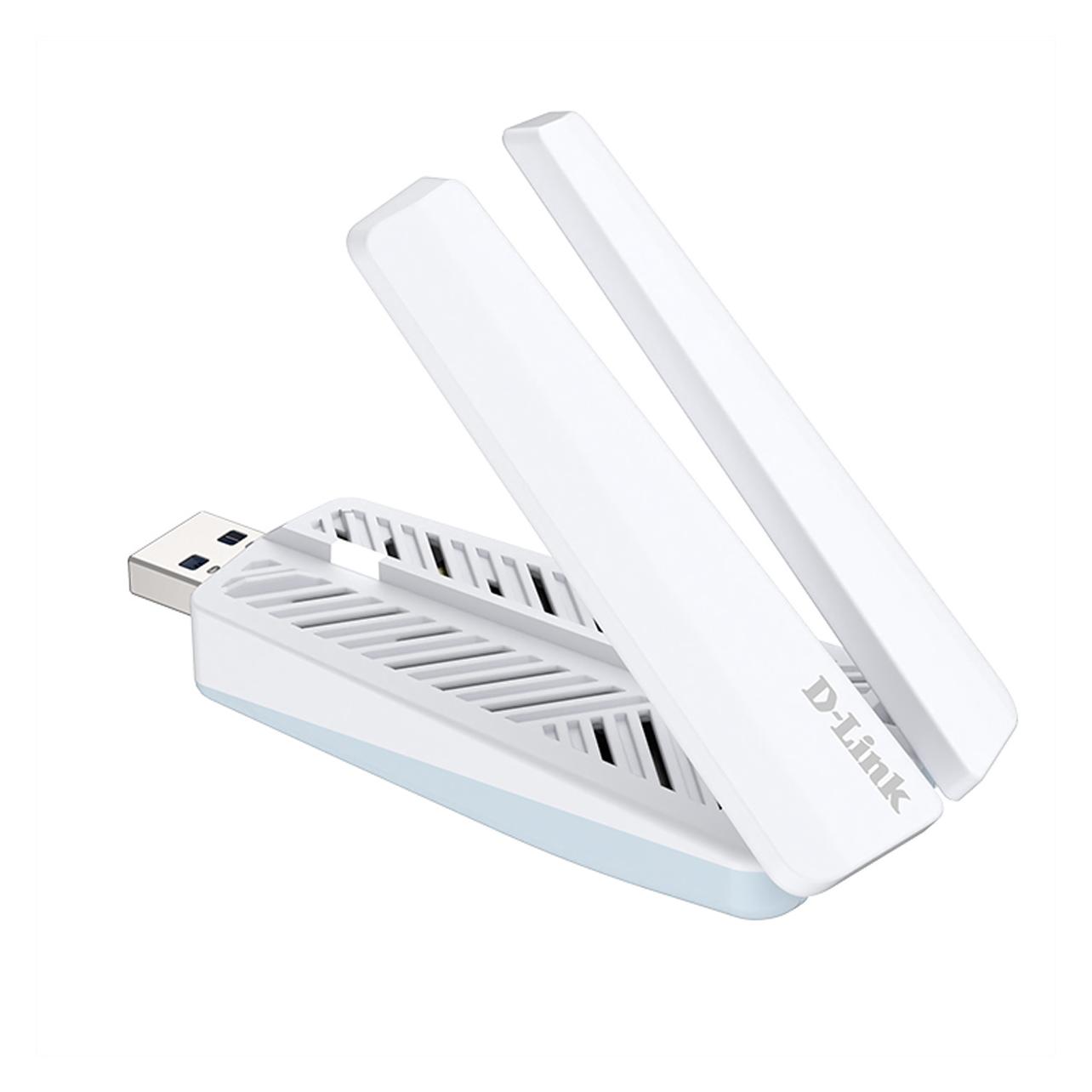
D-Link DLINK AE65U BE6500 Wi-Fi 7 USB-Adapter (USB, USB 3.0), Netzwerk Adapter, WeissDas essentielle Upgrade für stark beanspruchte Haushalte und Unternehmen. Wi-Fi 7 ist nicht nur schneller – es wurde entwickelt, um den wachsenden Anforderungen der KI-Ära, dem explodierenden Datenverkehr und intelligenten Anwendungen gerecht zu werden. Ob beim Streaming, Gaming oder im Homeoffice, Wi-Fi 7 bietet schnellere und zuverlässigere Verbindungen für moderne Bedürfnisse. D-Link Wi-Fi 7 für Haushalte und Unternehmen. Wi-Fi 7 ist der Schlüssel zur Freischaltung der nächsten Leistungsstufe für sowohl private Nutzer als auch Unternehmen. Mit Wi-Fi 7 können sowohl Unternehmen als auch Verbraucher der Zeit voraus sein und von der nächsten Generation drahtloser Technologie profitieren, die zukünftige Anforderungen bewältigen kann.70,91 €*Versand: 0,00 €Sichere Weiterleitung zum Anbieter
-
Warum kann mein D-Link Router keine Verbindung zum Internet herstellen?
Es gibt verschiedene mögliche Gründe, warum dein D-Link Router keine Verbindung zum Internet herstellen kann. Es könnte ein Problem mit den Netzwerkeinstellungen des Routers geben, zum Beispiel falsche IP-Adressen oder DNS-Einstellungen. Es könnte auch ein Problem mit dem Internetdienstanbieter geben, wie zum Beispiel eine Störung oder eine fehlende Konnektivität. Es könnte auch ein Problem mit dem Router selbst geben, wie zum Beispiel eine fehlerhafte Firmware oder Hardware. Es ist ratsam, die Konfigurationseinstellungen des Routers zu überprüfen, den Internetdienstanbieter zu kontaktieren und gegebenenfalls den Router neu zu starten oder zurückzusetzen. **
-
Wie kann ich in Word einen Link als Hyperlink einfügen?
Um in Word einen Link als Hyperlink einzufügen, markiere den Text oder das Objekt, das du als Link verwenden möchtest. Klicke dann mit der rechten Maustaste und wähle "Hyperlink einfügen" aus. Gib die URL des Links in das Feld ein und klicke auf "OK", um den Hyperlink zu erstellen. **
-
Wie kann ich einen Website-Link einfügen? Wie erstelle ich einen funktionierenden Website-Link?
Um einen Website-Link einzufügen, musst du den gewünschten Text markieren und dann auf das Symbol für "Link einfügen" klicken. Dort gibst du die URL der Website ein und bestätigst die Eingabe. Anschließend wird der Text als Link angezeigt, der beim Klicken auf die verlinkte Website führt. **
-
Wie lautet die Excel-Hyperlink-Formel für einen defekten Tabellenblatt-Link?
Die Excel-Hyperlink-Formel für einen defekten Tabellenblatt-Link lautet: =HYPERLINK("#'Tabellenblattname'!A1","Linktext"). Ersetze 'Tabellenblattname' durch den Namen des defekten Tabellenblatts und 'Linktext' durch den gewünschten Text für den Link. **
* Alle Preise verstehen sich inklusive der gesetzlichen Mehrwertsteuer und ggf. zuzüglich Versandkosten. Die Angebotsinformationen basieren auf den Angaben des jeweiligen Shops und werden über automatisierte Prozesse aktualisiert. Eine Aktualisierung in Echtzeit findet nicht statt, so dass es im Einzelfall zu Abweichungen kommen kann. ** Hinweis: Teile dieses Inhalts wurden von KI erstellt.