Domain ger-link.de kaufen?
Wir ziehen mit dem Projekt
ger-link.de um.
Sind Sie am Kauf der Domain
ger-link.de interessiert?
domain@kv-gmbh.de · 0541-91531010
Domain ger-link.de kaufen?
Wie Link auf Desktop speichern?
Um einen Link auf dem Desktop zu speichern, musst du zuerst die Webseite öffnen, die du speichern möchtest. Dann ziehst du das Symbol links neben der URL in die Desktop-Oberfläche deines Computers. Alternativ kannst du auch mit der rechten Maustaste auf den Link klicken und die Option "Verknüpfung erstellen" auswählen. Dadurch wird eine Verknüpfung zur Webseite auf deinem Desktop erstellt, die du jederzeit öffnen kannst. Auf diese Weise hast du schnellen Zugriff auf deine Lieblingswebseiten direkt von deinem Desktop aus. **
Wie speicher ich einen Link auf dem Desktop?
Um einen Link auf dem Desktop zu speichern, kannst du einfach die URL in die Adressleiste deines Browsers ziehen und dort loslassen. Dadurch wird eine Verknüpfung zur Webseite auf deinem Desktop erstellt. Alternativ kannst du auch mit der rechten Maustaste auf die Webseite klicken und die Option "Verknüpfung erstellen" wählen. Diese Verknüpfung kannst du dann auf deinen Desktop ziehen. So hast du jederzeit schnellen Zugriff auf die Webseite, ohne den Browser öffnen zu müssen. **


Ähnliche Suchbegriffe für Desktop
Top-Angebote
Produkte zum Begriff Desktop:
-
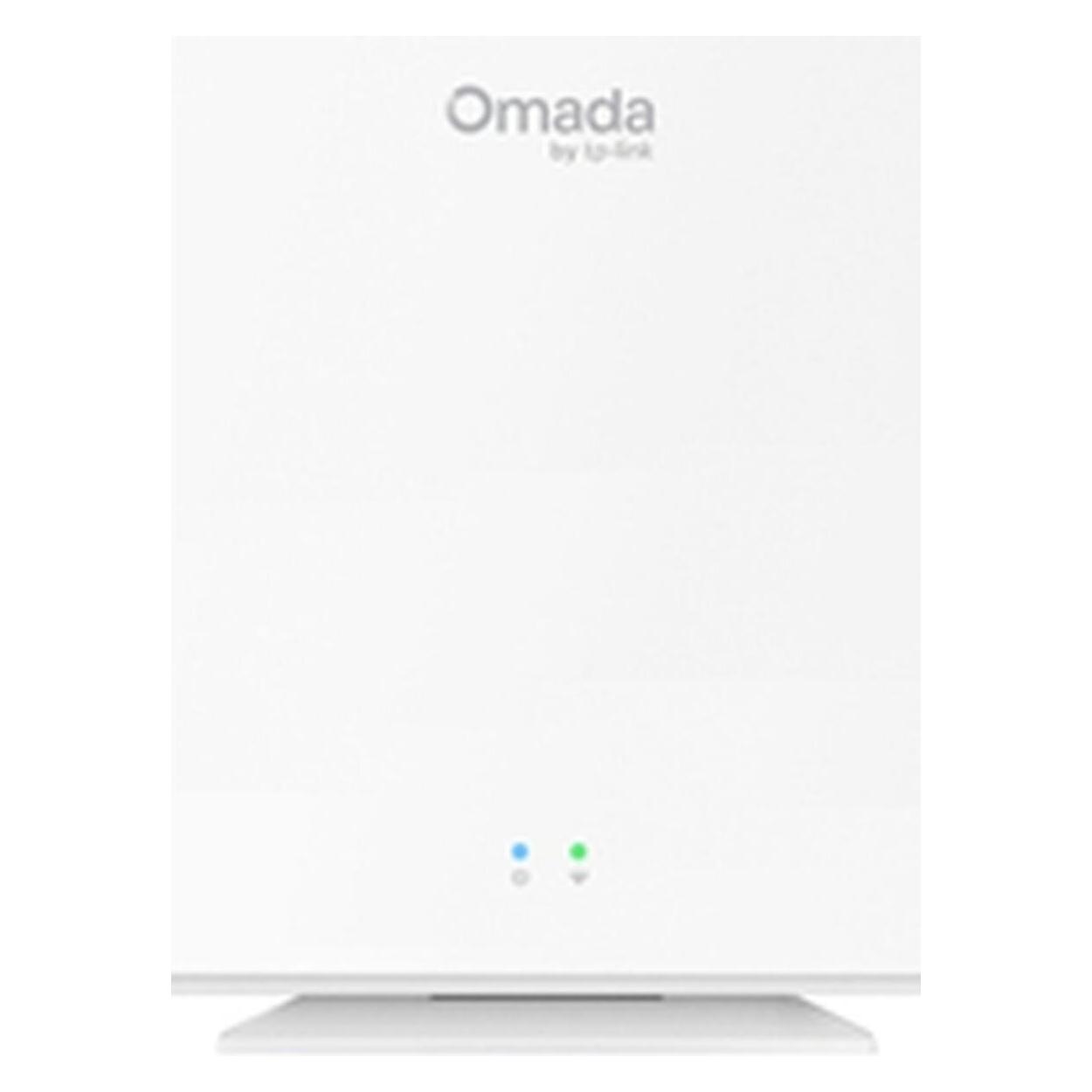
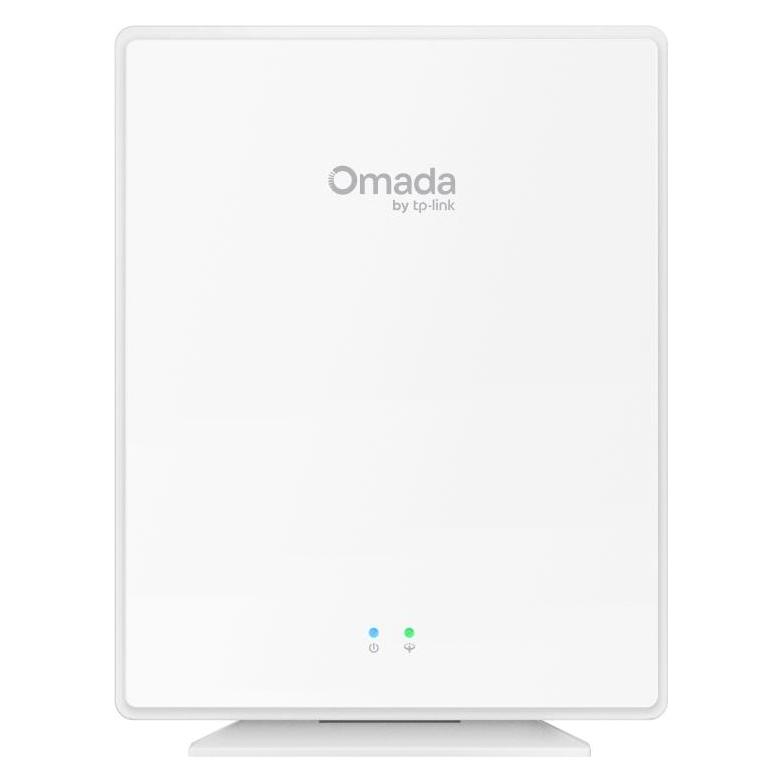
TP-Link EAP650-Desktop, OmadaWLAN Access Point - WiFi 6, Dual-Band (2,4 GHz 574 Mb/s + 5 GHz 2402 Mb/s ), 4 Ports mit 1 Gbit Geschwindigkeit, Standards 802.11a, 802.11n, 802.11ac und 802.11ax, Aktiv PoE 802.3af (PoE), 802.3at (PoE+) und 802.3bt (PoE++), für max. 16 SSID, 4× LAN, WPA2, WPA2-Enterprise und WPA3 Verschlüsselung, Guest Zone Schutz, Zugang über Cloud, Steuerung über mobile App und Einschalten / Ausschalten der kabellosen Übertragung , QoS (Quality of Service), Load Balancing und Airtime Fairness Der WiFi Access Point TP-Link EAP650-Desktop bringt in Unternehmens- und Heimumgebungen drahtlose Konnektivität auf Basis des Standards Omada WiFi 6. Das Gerät arbeitet im Dualband und erreicht eine k133,90 €*Versand: 4,99 €Sichere Weiterleitung zum Anbieter
-
TP-Link 5-Port 10G Desktop SwitchProduktbeschreibungFuturistisches Netzwerk mit blitzschnellen 10G- Verbindungen 5-Port 10G Desktop Switch Schalten Sie die höchste Leistung von 10G / Multi-Gig-Bandbreite und -Geräten frei Als Flaggschiff-10G-Produkt ist TL-SX105 ein 5G-10G-Desktop-Switch mit einer Switching-Kapazität von bis zu 100 Gbit/s. Automatische 5-Gang-Verbindungen (100 Mbit/s / 1G / 2,5G / 5G / 10G) erfassen die Verbindungsgeschwindigkeiten und passen sie intelligent an die Kompatibilität und optimale Leistung aller Ihrer Geräte an, einschließlich 10G NAS, 10G Server, Workstation, Spielecomputer, 2,5G / 5G / 10G WiFi 6 AP, 8K-Video, Desktop und mehr. Bereit für ein sofortiges Netzwerk-Upgrade auf 10G? Zuverlässige, blitzschnelle Verbindungen und die geringstmögliche Latenz machen es ideal für Spiele und kleine Büros und Heimbüros. LAN-Party Nie wieder eine verzögerte LAN-Party veranstalten. Erleben Sie die beispiellose Geschwindigkeit und lassen Sie das Spiel reibungslos laufen. Home-Entertainment Genießen ...282,10 €*Versand: 0,00 €Sichere Weiterleitung zum Anbieter


-
Wie kopiere ich einen Link auf meinen Desktop?
Um einen Link auf deinen Desktop zu kopieren, musst du zuerst den Link öffnen, den du kopieren möchtest. Klicke dann mit der rechten Maustaste auf den Link und wähle die Option "Linkadresse kopieren" aus dem Dropdown-Menü. Gehe nun auf deinen Desktop und klicke mit der rechten Maustaste auf eine freie Stelle. Wähle die Option "Einfügen" aus dem Dropdown-Menü, um den Link auf deinen Desktop zu kopieren. Alternativ kannst du den Link auch markieren, die Tastenkombination Strg + C drücken, auf deinen Desktop gehen und die Tastenkombination Strg + V verwenden, um den Link einzufügen. **
-
Wie fügt man einen Link zum Desktop hinzu?
Um einen Link zum Desktop hinzuzufügen, öffne den Datei-Explorer und navigiere zu der Datei oder Webseite, zu der du einen Link erstellen möchtest. Klicke mit der rechten Maustaste auf die Datei oder Webseite und wähle "Verknüpfung erstellen" aus dem Kontextmenü. Ziehe dann die Verknüpfung auf den Desktop, um sie dort abzulegen. **
-
Hat TP-Link keine Verbindung zum Internet?
Es gibt verschiedene Gründe, warum TP-Link keine Verbindung zum Internet haben könnte. Es könnte ein Problem mit der Netzwerkverbindung, dem Router oder dem ISP geben. Es ist ratsam, die Verbindungseinstellungen zu überprüfen, den Router neu zu starten und gegebenenfalls den ISP zu kontaktieren, um das Problem zu beheben. **
-
Wie schließe ich die Onepage-Navigation nach dem Klick auf einen Link?
Um die Onepage-Navigation nach dem Klick auf einen Link zu schließen, kannst du entweder JavaScript verwenden, um das Scrollen zu stoppen, oder du kannst den Link so einstellen, dass er die Seite neu lädt und zur oberen Position scrollt. Eine andere Möglichkeit besteht darin, beim Klick auf den Link eine CSS-Klasse hinzuzufügen, die das Scrollen deaktiviert. **
Wie macht man aus einem Link einen Hyperlink?
Um aus einem normalen Link einen Hyperlink zu machen, muss man den Link in den HTML-Code einbetten. Dazu verwendet man das `<a>`-Tag, gefolgt vom Attribut `href`, in dem man die URL des Links angibt. Zum Beispiel: `<a href="https://www.example.com">Hier klicken</a>`. Wenn man auf den Hyperlink klickt, wird man zur angegebenen URL weitergeleitet. Hyperlinks können auch mit CSS gestaltet werden, um sie hervorzuheben oder an das Design der Webseite anzupassen. Es ist wichtig, Hyperlinks klar und deutlich zu kennzeichnen, damit die Benutzer wissen, dass sie darauf klicken können. **
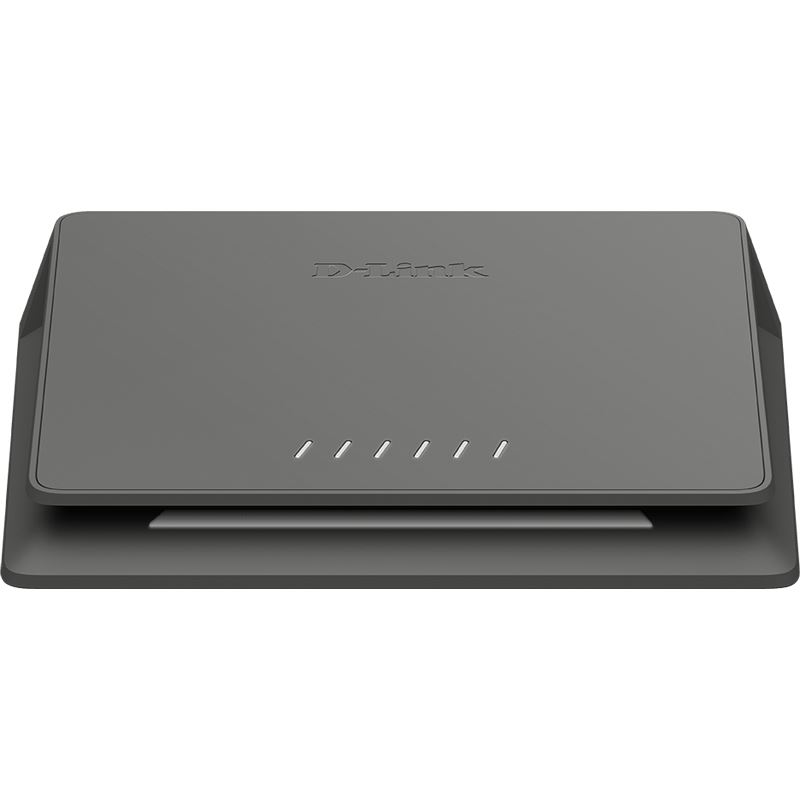
Warum kann mein D-Link Router keine Verbindung zum Internet herstellen?
Es gibt verschiedene mögliche Gründe, warum dein D-Link Router keine Verbindung zum Internet herstellen kann. Es könnte ein Problem mit den Netzwerkeinstellungen des Routers geben, zum Beispiel falsche IP-Adressen oder DNS-Einstellungen. Es könnte auch ein Problem mit dem Internetdienstanbieter geben, wie zum Beispiel eine Störung oder eine fehlende Konnektivität. Es könnte auch ein Problem mit dem Router selbst geben, wie zum Beispiel eine fehlerhafte Firmware oder Hardware. Es ist ratsam, die Konfigurationseinstellungen des Routers zu überprüfen, den Internetdienstanbieter zu kontaktieren und gegebenenfalls den Router neu zu starten oder zurückzusetzen. **
Top-Angebote
Produkte zum Begriff Desktop:
-
TP-LINK EAP610GP-Desktop (EAP610GP-DESKTOP)Produktbeschreibung: TP-Link Omada EAP610GP-Desktop V1 - Accesspoint - Wi-Fi 6 - Cloud-verwaltet, Gerätetyp: Accesspoint, Formfaktor: Desktop / wall mountable, Anz. Anschlüsse: 6, Data Link Protocol: Ethernet, Fast Ethernet, Gigabit Ethernet, IEEE 802.11a, IEEE 802.11b, IEEE 802.11g, IEEE 802.11n, IEEE 802.11ac, IEEE 802.11ax (Wi-Fi 6), GPON, Frequenzband: 2,4 GHz, 5 GHz, Leistung: Maximale Datenrate (2,4 GHz): 574 Mbps Maximale Datenrate (5 GHz): 1201 Mbps Upstream-Bandbreite: 1.244 Gbps Downlink-Bandbreite: 2.488 Gbps, Kapazität: Angeschlossene Geräte: 100+ Maximale MAC-Filter: 4000 Maximale Anzahl konfigurierter SSIDs: 16, Zubehör im Lieferumfang: Wandmontagekit, Power Over Ethernet (PoE)-Unterstützung: PoE, Abmessungen (Breite x Tiefe x Höhe): 14 cm x 3,3 cm x 17,5 cm, Gewicht: 492 g118,39 €*Versand: 0,00 €Sichere Weiterleitung zum Anbieter
-
TP-LINK EAP650-Desktop (EAP650-DESKTOP)Produktbeschreibung: TP-Link Omada EAP650-Desktop V1 - Accesspoint - Wi-Fi 6 - Cloud-verwaltet, Gerätetyp: Accesspoint, Formfaktor: Desktop / wall mountable, Data Link Protocol: IEEE 802.11a, IEEE 802.11b, IEEE 802.11g, IEEE 802.11n, IEEE 802.11ac, IEEE 802.11ax (Wi-Fi 6), Frequenzband: 2,4 GHz, 5 GHz, Leistung: Maximale Datenrate (2,4 GHz): 574 Mbit/s Maximale Datenrate (5 GHz): 2402 Mbit/s Channel-Bandbreite: 160 MHz, Kapazität: Verbundene Geräte: 250+ SSIDs pro Gerät: 16 SSIDs pro Radio: 8 MAC Filtereingänge: 4000, Zubehör im Lieferumfang: Wandmontagekit, Erforderliches Betriebssystem: Microsoft Windows XP / Vista / 7 / 10 / 11, Linux, Power Over Ethernet (PoE)-Unterstützung: PoE++, Abmessungen (Breite x Tiefe x Höhe): 14 cm x 3,3 cm x 17,5 cm, Gewicht: 452 g120,89 €*Versand: 0,00 €Sichere Weiterleitung zum Anbieter
-
TP-Link EAP650-Desktop, OmadaWLAN Access Point - WiFi 6, Dual-Band (2,4 GHz 574 Mb/s + 5 GHz 2402 Mb/s ), 4 Ports mit 1 Gbit Geschwindigkeit, Standards 802.11a, 802.11n, 802.11ac und 802.11ax, Aktiv PoE 802.3af (PoE), 802.3at (PoE+) und 802.3bt (PoE++), für max. 16 SSID, 4× LAN, WPA2, WPA2-Enterprise und WPA3 Verschlüsselung, Guest Zone Schutz, Zugang über Cloud, Steuerung über mobile App und Einschalten / Ausschalten der kabellosen Übertragung , QoS (Quality of Service), Load Balancing und Airtime Fairness Der WiFi Access Point TP-Link EAP650-Desktop bringt in Unternehmens- und Heimumgebungen drahtlose Konnektivität auf Basis des Standards Omada WiFi 6. Das Gerät arbeitet im Dualband und erreicht eine k133,90 €*Versand: 4,99 €Sichere Weiterleitung zum Anbieter
-
Wie Link auf Desktop speichern?
Um einen Link auf dem Desktop zu speichern, musst du zuerst die Webseite öffnen, die du speichern möchtest. Dann ziehst du das Symbol links neben der URL in die Desktop-Oberfläche deines Computers. Alternativ kannst du auch mit der rechten Maustaste auf den Link klicken und die Option "Verknüpfung erstellen" auswählen. Dadurch wird eine Verknüpfung zur Webseite auf deinem Desktop erstellt, die du jederzeit öffnen kannst. Auf diese Weise hast du schnellen Zugriff auf deine Lieblingswebseiten direkt von deinem Desktop aus. **
-
Wie speicher ich einen Link auf dem Desktop?
Um einen Link auf dem Desktop zu speichern, kannst du einfach die URL in die Adressleiste deines Browsers ziehen und dort loslassen. Dadurch wird eine Verknüpfung zur Webseite auf deinem Desktop erstellt. Alternativ kannst du auch mit der rechten Maustaste auf die Webseite klicken und die Option "Verknüpfung erstellen" wählen. Diese Verknüpfung kannst du dann auf deinen Desktop ziehen. So hast du jederzeit schnellen Zugriff auf die Webseite, ohne den Browser öffnen zu müssen. **
-
Wie kopiere ich einen Link auf meinen Desktop?
Um einen Link auf deinen Desktop zu kopieren, musst du zuerst den Link öffnen, den du kopieren möchtest. Klicke dann mit der rechten Maustaste auf den Link und wähle die Option "Linkadresse kopieren" aus dem Dropdown-Menü. Gehe nun auf deinen Desktop und klicke mit der rechten Maustaste auf eine freie Stelle. Wähle die Option "Einfügen" aus dem Dropdown-Menü, um den Link auf deinen Desktop zu kopieren. Alternativ kannst du den Link auch markieren, die Tastenkombination Strg + C drücken, auf deinen Desktop gehen und die Tastenkombination Strg + V verwenden, um den Link einzufügen. **
-
Wie fügt man einen Link zum Desktop hinzu?
Um einen Link zum Desktop hinzuzufügen, öffne den Datei-Explorer und navigiere zu der Datei oder Webseite, zu der du einen Link erstellen möchtest. Klicke mit der rechten Maustaste auf die Datei oder Webseite und wähle "Verknüpfung erstellen" aus dem Kontextmenü. Ziehe dann die Verknüpfung auf den Desktop, um sie dort abzulegen. **
Ähnliche Suchbegriffe für Desktop
-
TP-Link 5-Port 10G Desktop SwitchProduktbeschreibungFuturistisches Netzwerk mit blitzschnellen 10G- Verbindungen 5-Port 10G Desktop Switch Schalten Sie die höchste Leistung von 10G / Multi-Gig-Bandbreite und -Geräten frei Als Flaggschiff-10G-Produkt ist TL-SX105 ein 5G-10G-Desktop-Switch mit einer Switching-Kapazität von bis zu 100 Gbit/s. Automatische 5-Gang-Verbindungen (100 Mbit/s / 1G / 2,5G / 5G / 10G) erfassen die Verbindungsgeschwindigkeiten und passen sie intelligent an die Kompatibilität und optimale Leistung aller Ihrer Geräte an, einschließlich 10G NAS, 10G Server, Workstation, Spielecomputer, 2,5G / 5G / 10G WiFi 6 AP, 8K-Video, Desktop und mehr. Bereit für ein sofortiges Netzwerk-Upgrade auf 10G? Zuverlässige, blitzschnelle Verbindungen und die geringstmögliche Latenz machen es ideal für Spiele und kleine Büros und Heimbüros. LAN-Party Nie wieder eine verzögerte LAN-Party veranstalten. Erleben Sie die beispiellose Geschwindigkeit und lassen Sie das Spiel reibungslos laufen. Home-Entertainment Genießen ...282,10 €*Versand: 0,00 €Sichere Weiterleitung zum Anbieter
-
TP-Link 8-Port 2.5G Desktop SwitchUpgrade auf ein superschnelles, futuristisches Netzwerk 5/8-Port 2.5G Desktop Switch Schalten Sie die höchste Leistung von 2,5-G-Multi-Gig-Bandbreite und -Geräten frei Als Flaggschiff der 2.5G-Produkte bieten die 5/8-Port-Desktop-Switches mit 5/8 × 2,5-Gigabit-Ports die höchste Leistung Ihrer Multi-Gig-Bandbreite und -Geräte und bieten eine Switching-Kapazität von bis zu 25/40 Gbit/s. Auf einen Blick Ports8× 2.5G Ethernet (100/1000/2500) VerwaltungUnmanaged Leistung40 Gbit/s Produktbeschreibung 3-Gang-Verbindungen (100 MB / 1G / 2,5G) mit automatischer Aushandlung erfassen die Verbindungsgeschwindigkeiten und passen sich intelligent an die Kompatibilität und optimale Leistung aller Ihrer Geräte an, einschließlich 2,5G NAS, 2,5G PCIe-Adapter, Spielekonsole, VR-Gaming, 2,5G WiFi 6 AP, 4K-Video, Desktop und mehr. Leistungsstarke Leistung für reibungslose LAN-Partys Nie wieder eine verzögerte LAN-Party veranstalten. Erleben Sie die beispiellose Geschwindigkeit und geringere Latenz und p...85,54 €*Versand: 5,95 €Sichere Weiterleitung zum Anbieter
-
Hat TP-Link keine Verbindung zum Internet?
Es gibt verschiedene Gründe, warum TP-Link keine Verbindung zum Internet haben könnte. Es könnte ein Problem mit der Netzwerkverbindung, dem Router oder dem ISP geben. Es ist ratsam, die Verbindungseinstellungen zu überprüfen, den Router neu zu starten und gegebenenfalls den ISP zu kontaktieren, um das Problem zu beheben. **
-
Wie schließe ich die Onepage-Navigation nach dem Klick auf einen Link?
Um die Onepage-Navigation nach dem Klick auf einen Link zu schließen, kannst du entweder JavaScript verwenden, um das Scrollen zu stoppen, oder du kannst den Link so einstellen, dass er die Seite neu lädt und zur oberen Position scrollt. Eine andere Möglichkeit besteht darin, beim Klick auf den Link eine CSS-Klasse hinzuzufügen, die das Scrollen deaktiviert. **
-
Wie macht man aus einem Link einen Hyperlink?
Um aus einem normalen Link einen Hyperlink zu machen, muss man den Link in den HTML-Code einbetten. Dazu verwendet man das `<a>`-Tag, gefolgt vom Attribut `href`, in dem man die URL des Links angibt. Zum Beispiel: `<a href="https://www.example.com">Hier klicken</a>`. Wenn man auf den Hyperlink klickt, wird man zur angegebenen URL weitergeleitet. Hyperlinks können auch mit CSS gestaltet werden, um sie hervorzuheben oder an das Design der Webseite anzupassen. Es ist wichtig, Hyperlinks klar und deutlich zu kennzeichnen, damit die Benutzer wissen, dass sie darauf klicken können. **
-
Warum kann mein D-Link Router keine Verbindung zum Internet herstellen?
Es gibt verschiedene mögliche Gründe, warum dein D-Link Router keine Verbindung zum Internet herstellen kann. Es könnte ein Problem mit den Netzwerkeinstellungen des Routers geben, zum Beispiel falsche IP-Adressen oder DNS-Einstellungen. Es könnte auch ein Problem mit dem Internetdienstanbieter geben, wie zum Beispiel eine Störung oder eine fehlende Konnektivität. Es könnte auch ein Problem mit dem Router selbst geben, wie zum Beispiel eine fehlerhafte Firmware oder Hardware. Es ist ratsam, die Konfigurationseinstellungen des Routers zu überprüfen, den Internetdienstanbieter zu kontaktieren und gegebenenfalls den Router neu zu starten oder zurückzusetzen. **
* Alle Preise verstehen sich inklusive der gesetzlichen Mehrwertsteuer und ggf. zuzüglich Versandkosten. Die Angebotsinformationen basieren auf den Angaben des jeweiligen Shops und werden über automatisierte Prozesse aktualisiert. Eine Aktualisierung in Echtzeit findet nicht statt, so dass es im Einzelfall zu Abweichungen kommen kann. ** Hinweis: Teile dieses Inhalts wurden von KI erstellt.