Domain ger-link.de kaufen?
Wir ziehen mit dem Projekt
ger-link.de um.
Sind Sie am Kauf der Domain
ger-link.de interessiert?
domain@kv-gmbh.de · 0541-91531010
Domain ger-link.de kaufen?
Hat TP-Link keine Verbindung zum Internet?
Es gibt verschiedene Gründe, warum TP-Link keine Verbindung zum Internet haben könnte. Es könnte ein Problem mit der Netzwerkverbindung, dem Router oder dem ISP geben. Es ist ratsam, die Verbindungseinstellungen zu überprüfen, den Router neu zu starten und gegebenenfalls den ISP zu kontaktieren, um das Problem zu beheben. **
Wie schließe ich die Onepage-Navigation nach dem Klick auf einen Link?
Um die Onepage-Navigation nach dem Klick auf einen Link zu schließen, kannst du entweder JavaScript verwenden, um das Scrollen zu stoppen, oder du kannst den Link so einstellen, dass er die Seite neu lädt und zur oberen Position scrollt. Eine andere Möglichkeit besteht darin, beim Klick auf den Link eine CSS-Klasse hinzuzufügen, die das Scrollen deaktiviert. **

Ähnliche Suchbegriffe für Zuhause
Top-Angebote
Produkte zum Begriff Zuhause:

-
Wie macht man aus einem Link einen Hyperlink?
Um aus einem normalen Link einen Hyperlink zu machen, muss man den Link in den HTML-Code einbetten. Dazu verwendet man das `<a>`-Tag, gefolgt vom Attribut `href`, in dem man die URL des Links angibt. Zum Beispiel: `<a href="https://www.example.com">Hier klicken</a>`. Wenn man auf den Hyperlink klickt, wird man zur angegebenen URL weitergeleitet. Hyperlinks können auch mit CSS gestaltet werden, um sie hervorzuheben oder an das Design der Webseite anzupassen. Es ist wichtig, Hyperlinks klar und deutlich zu kennzeichnen, damit die Benutzer wissen, dass sie darauf klicken können. **
-
Warum kann mein D-Link Router keine Verbindung zum Internet herstellen?
Es gibt verschiedene mögliche Gründe, warum dein D-Link Router keine Verbindung zum Internet herstellen kann. Es könnte ein Problem mit den Netzwerkeinstellungen des Routers geben, zum Beispiel falsche IP-Adressen oder DNS-Einstellungen. Es könnte auch ein Problem mit dem Internetdienstanbieter geben, wie zum Beispiel eine Störung oder eine fehlende Konnektivität. Es könnte auch ein Problem mit dem Router selbst geben, wie zum Beispiel eine fehlerhafte Firmware oder Hardware. Es ist ratsam, die Konfigurationseinstellungen des Routers zu überprüfen, den Internetdienstanbieter zu kontaktieren und gegebenenfalls den Router neu zu starten oder zurückzusetzen. **
-
Wie kann ich in Word einen Link als Hyperlink einfügen?
Um in Word einen Link als Hyperlink einzufügen, markiere den Text oder das Objekt, das du als Link verwenden möchtest. Klicke dann mit der rechten Maustaste und wähle "Hyperlink einfügen" aus. Gib die URL des Links in das Feld ein und klicke auf "OK", um den Hyperlink zu erstellen. **
-
Wie kann ich einen Website-Link einfügen? Wie erstelle ich einen funktionierenden Website-Link?
Um einen Website-Link einzufügen, musst du den gewünschten Text markieren und dann auf das Symbol für "Link einfügen" klicken. Dort gibst du die URL der Website ein und bestätigst die Eingabe. Anschließend wird der Text als Link angezeigt, der beim Klicken auf die verlinkte Website führt. **
Wie lautet die Excel-Hyperlink-Formel für einen defekten Tabellenblatt-Link?
Die Excel-Hyperlink-Formel für einen defekten Tabellenblatt-Link lautet: =HYPERLINK("#'Tabellenblattname'!A1","Linktext"). Ersetze 'Tabellenblattname' durch den Namen des defekten Tabellenblatts und 'Linktext' durch den gewünschten Text für den Link. **
Wie entferne ich die blaue Internet-Link-Adresse nach dem Einfügen in Word?
Um die blaue Internet-Link-Adresse nach dem Einfügen in Word zu entfernen, markiere den Link und klicke dann mit der rechten Maustaste darauf. Wähle die Option "Hyperlink entfernen" aus dem Kontextmenü, um den Link zu löschen. Dadurch wird die blaue Formatierung entfernt und der Text bleibt erhalten. **
Top-Angebote
Produkte zum Begriff Zuhause:
-
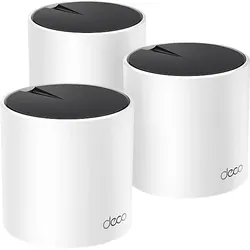
TP-LINK DECO X55 (3-PACK) AX3000 Wi-Fi 6 Systeme für Zuhause Mesh RouterDeco X55 AX3000 Mesh System Wi-Fi 6 im Überblick Einfache Schritt-für-Schritt-Installation über App Wi-Fi 6 superschnelles Highspeed WLAN für Zuhause Ausreichend Konnektivität über integrierte Gigabit-Ports Nahtlose Mesh-Technologie deckt das komplette Zuhause ab. Bis zu 603qm (3er-Pack) KI-gesteuertes Mesh. Für ein ideales WLAN-Erlebnis in jeder Ecke. Passt sich automatisch dem Netzwerk an. TP-Link HomeShield bietet umfassenden Netzwerkschutz. Robuste Kindersicherung und Echtzeit-IoT-Schutz. Deco X55. Überragendes Mesch-WLAN, überall AX3000 Mesh-WLAN-6-System für Zuhause. Ausgestattet mit der WiFi 6-Technologie ist das Mesh-WLAN von Deco für das gesamte Zuhause so konzipiert, dass es eine enorme Steigerung der Abdeckung, Geschwindigkeit und Gesamtkapazität bietet. Holen Sie sich das neueste Mesh-WLAN, um das zukünftige Netzwerk zu genießen, das schneller lädt und mehr Verbindungen herstellt. WLAN-Lücken-Killer Mit klareren und stärkeren Signalen, die durch BSS Color und Beamforming verbessert werden, steigert Deco X55 eine breitere WLAN-Abdeckung im ganzen Haus mit großartiger Leistung. Drahtlose Verbindungen und optionales Ethernet-Backhaul arbeiten zusammen, um Deco-Einheiten zu verbinden, und bieten so noch schnellere Netzwerkgeschwindigkeiten und eine wirklich nahtlose Abdeckung. Willst du mehr Abdeckung? Fügen Sie einfach eine weitere Deco hinzu. Ausgestattet mit KI-gesteuertem Mesh bietet Deco X55 intelligentes WLAN, das Ihnen ohne Unterbrechung überall hin folgt. Es lernt automatisch Ihre Netzwerkumgebung, Client-Qualität und Benutzerverhalten. Ausgefeilte Algorithmen berücksichtigen verschiedene Faktoren, sodass Deco X55 ein ideales Mesh-WLAN bietet, das einzigartig für Ihr Zuhause ist. Gehen Sie durch Ihr Zuhause und genießen Sie nahtloses Streaming mit den schnellstmöglichen Geschwindigkeiten. Nahtloses Roaming mit einem WLAN-Namen. TP-Link Mesh bedeutet, dass Deco-Einheiten zusammenarbeiten, um ein einheitliches Netzwerk zu bilden. Ihr Telefon oder Tablet verbindet sich automatisch mit dem schnellsten Deco, während Sie sich durch Ihr Zuhause bewegen, wodurch ein wirklich nahtloses WLAN-Erlebnis entsteht. Lassen Sie Experten Ihr Zuhause sichern Passen Sie Ihr Heimnetzwerk mit verbesserter Sicherheit an, indem Sie das Kit integrierter Funktionen von TP-Link HomeShield verwenden. Ganz gleich, ob Sie Sicherheitslücken im Netzwerk identifizieren, die Zeit begrenzen, die Ihre Kinder online verbringen, oder Websites blockieren, HomeShield gibt Ihnen die Tools an die Hand, die Sie benötigen, um Ihr Netzwerk vollständig zu verwalten. Schnelle Einrichtung mit der Deco-App. WLAN leicht gemacht. Folgen Sie einfach der Schritt-für-Schritt-Anleitung der Deco-App. Die Deco-App kümmert sich um den Rest und bringt Ihr Netzwerk in wenigen Minuten zum Laufen.254,99 €*Versand: 0,00 €Sichere Weiterleitung zum Anbieter
-
Hat TP-Link keine Verbindung zum Internet?
Es gibt verschiedene Gründe, warum TP-Link keine Verbindung zum Internet haben könnte. Es könnte ein Problem mit der Netzwerkverbindung, dem Router oder dem ISP geben. Es ist ratsam, die Verbindungseinstellungen zu überprüfen, den Router neu zu starten und gegebenenfalls den ISP zu kontaktieren, um das Problem zu beheben. **
-
Wie schließe ich die Onepage-Navigation nach dem Klick auf einen Link?
Um die Onepage-Navigation nach dem Klick auf einen Link zu schließen, kannst du entweder JavaScript verwenden, um das Scrollen zu stoppen, oder du kannst den Link so einstellen, dass er die Seite neu lädt und zur oberen Position scrollt. Eine andere Möglichkeit besteht darin, beim Klick auf den Link eine CSS-Klasse hinzuzufügen, die das Scrollen deaktiviert. **
-
Wie macht man aus einem Link einen Hyperlink?
Um aus einem normalen Link einen Hyperlink zu machen, muss man den Link in den HTML-Code einbetten. Dazu verwendet man das `<a>`-Tag, gefolgt vom Attribut `href`, in dem man die URL des Links angibt. Zum Beispiel: `<a href="https://www.example.com">Hier klicken</a>`. Wenn man auf den Hyperlink klickt, wird man zur angegebenen URL weitergeleitet. Hyperlinks können auch mit CSS gestaltet werden, um sie hervorzuheben oder an das Design der Webseite anzupassen. Es ist wichtig, Hyperlinks klar und deutlich zu kennzeichnen, damit die Benutzer wissen, dass sie darauf klicken können. **
-
Warum kann mein D-Link Router keine Verbindung zum Internet herstellen?
Es gibt verschiedene mögliche Gründe, warum dein D-Link Router keine Verbindung zum Internet herstellen kann. Es könnte ein Problem mit den Netzwerkeinstellungen des Routers geben, zum Beispiel falsche IP-Adressen oder DNS-Einstellungen. Es könnte auch ein Problem mit dem Internetdienstanbieter geben, wie zum Beispiel eine Störung oder eine fehlende Konnektivität. Es könnte auch ein Problem mit dem Router selbst geben, wie zum Beispiel eine fehlerhafte Firmware oder Hardware. Es ist ratsam, die Konfigurationseinstellungen des Routers zu überprüfen, den Internetdienstanbieter zu kontaktieren und gegebenenfalls den Router neu zu starten oder zurückzusetzen. **
Ähnliche Suchbegriffe für Zuhause
-
Wie kann ich in Word einen Link als Hyperlink einfügen?
Um in Word einen Link als Hyperlink einzufügen, markiere den Text oder das Objekt, das du als Link verwenden möchtest. Klicke dann mit der rechten Maustaste und wähle "Hyperlink einfügen" aus. Gib die URL des Links in das Feld ein und klicke auf "OK", um den Hyperlink zu erstellen. **
-
Wie kann ich einen Website-Link einfügen? Wie erstelle ich einen funktionierenden Website-Link?
Um einen Website-Link einzufügen, musst du den gewünschten Text markieren und dann auf das Symbol für "Link einfügen" klicken. Dort gibst du die URL der Website ein und bestätigst die Eingabe. Anschließend wird der Text als Link angezeigt, der beim Klicken auf die verlinkte Website führt. **
-
Wie lautet die Excel-Hyperlink-Formel für einen defekten Tabellenblatt-Link?
Die Excel-Hyperlink-Formel für einen defekten Tabellenblatt-Link lautet: =HYPERLINK("#'Tabellenblattname'!A1","Linktext"). Ersetze 'Tabellenblattname' durch den Namen des defekten Tabellenblatts und 'Linktext' durch den gewünschten Text für den Link. **
-
Wie entferne ich die blaue Internet-Link-Adresse nach dem Einfügen in Word?
Um die blaue Internet-Link-Adresse nach dem Einfügen in Word zu entfernen, markiere den Link und klicke dann mit der rechten Maustaste darauf. Wähle die Option "Hyperlink entfernen" aus dem Kontextmenü, um den Link zu löschen. Dadurch wird die blaue Formatierung entfernt und der Text bleibt erhalten. **
* Alle Preise verstehen sich inklusive der gesetzlichen Mehrwertsteuer und ggf. zuzüglich Versandkosten. Die Angebotsinformationen basieren auf den Angaben des jeweiligen Shops und werden über automatisierte Prozesse aktualisiert. Eine Aktualisierung in Echtzeit findet nicht statt, so dass es im Einzelfall zu Abweichungen kommen kann. ** Hinweis: Teile dieses Inhalts wurden von KI erstellt.