Domain ger-link.de kaufen?
Wir ziehen mit dem Projekt
ger-link.de um.
Sind Sie am Kauf der Domain
ger-link.de interessiert?
domain@kv-gmbh.de · 0541-91531010
Domain ger-link.de kaufen?
Hat TP-Link keine Verbindung zum Internet?
Es gibt verschiedene Gründe, warum TP-Link keine Verbindung zum Internet haben könnte. Es könnte ein Problem mit der Netzwerkverbindung, dem Router oder dem ISP geben. Es ist ratsam, die Verbindungseinstellungen zu überprüfen, den Router neu zu starten und gegebenenfalls den ISP zu kontaktieren, um das Problem zu beheben. **
Wie schließe ich die Onepage-Navigation nach dem Klick auf einen Link?
Um die Onepage-Navigation nach dem Klick auf einen Link zu schließen, kannst du entweder JavaScript verwenden, um das Scrollen zu stoppen, oder du kannst den Link so einstellen, dass er die Seite neu lädt und zur oberen Position scrollt. Eine andere Möglichkeit besteht darin, beim Klick auf den Link eine CSS-Klasse hinzuzufügen, die das Scrollen deaktiviert. **

Ähnliche Suchbegriffe für Total
Top-Angebote
Produkte zum Begriff Total:
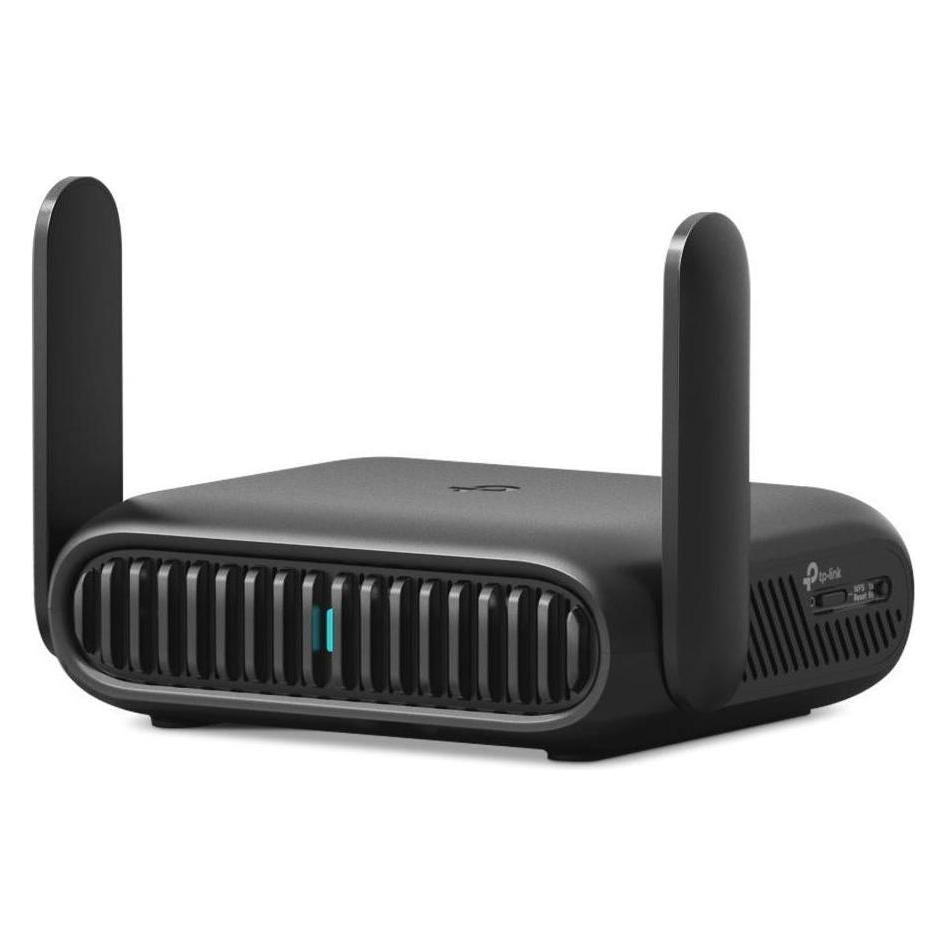
-
Wie macht man aus einem Link einen Hyperlink?
Um aus einem normalen Link einen Hyperlink zu machen, muss man den Link in den HTML-Code einbetten. Dazu verwendet man das `<a>`-Tag, gefolgt vom Attribut `href`, in dem man die URL des Links angibt. Zum Beispiel: `<a href="https://www.example.com">Hier klicken</a>`. Wenn man auf den Hyperlink klickt, wird man zur angegebenen URL weitergeleitet. Hyperlinks können auch mit CSS gestaltet werden, um sie hervorzuheben oder an das Design der Webseite anzupassen. Es ist wichtig, Hyperlinks klar und deutlich zu kennzeichnen, damit die Benutzer wissen, dass sie darauf klicken können. **
-
Warum kann mein D-Link Router keine Verbindung zum Internet herstellen?
Es gibt verschiedene mögliche Gründe, warum dein D-Link Router keine Verbindung zum Internet herstellen kann. Es könnte ein Problem mit den Netzwerkeinstellungen des Routers geben, zum Beispiel falsche IP-Adressen oder DNS-Einstellungen. Es könnte auch ein Problem mit dem Internetdienstanbieter geben, wie zum Beispiel eine Störung oder eine fehlende Konnektivität. Es könnte auch ein Problem mit dem Router selbst geben, wie zum Beispiel eine fehlerhafte Firmware oder Hardware. Es ist ratsam, die Konfigurationseinstellungen des Routers zu überprüfen, den Internetdienstanbieter zu kontaktieren und gegebenenfalls den Router neu zu starten oder zurückzusetzen. **
-
Wie kann ich in Word einen Link als Hyperlink einfügen?
Um in Word einen Link als Hyperlink einzufügen, markiere den Text oder das Objekt, das du als Link verwenden möchtest. Klicke dann mit der rechten Maustaste und wähle "Hyperlink einfügen" aus. Gib die URL des Links in das Feld ein und klicke auf "OK", um den Hyperlink zu erstellen. **
-
Wie kann ich einen Website-Link einfügen? Wie erstelle ich einen funktionierenden Website-Link?
Um einen Website-Link einzufügen, musst du den gewünschten Text markieren und dann auf das Symbol für "Link einfügen" klicken. Dort gibst du die URL der Website ein und bestätigst die Eingabe. Anschließend wird der Text als Link angezeigt, der beim Klicken auf die verlinkte Website führt. **


Wie lautet die Excel-Hyperlink-Formel für einen defekten Tabellenblatt-Link?
Die Excel-Hyperlink-Formel für einen defekten Tabellenblatt-Link lautet: =HYPERLINK("#'Tabellenblattname'!A1","Linktext"). Ersetze 'Tabellenblattname' durch den Namen des defekten Tabellenblatts und 'Linktext' durch den gewünschten Text für den Link. **
Wie entferne ich die blaue Internet-Link-Adresse nach dem Einfügen in Word?
Um die blaue Internet-Link-Adresse nach dem Einfügen in Word zu entfernen, markiere den Link und klicke dann mit der rechten Maustaste darauf. Wähle die Option "Hyperlink entfernen" aus dem Kontextmenü, um den Link zu löschen. Dadurch wird die blaue Formatierung entfernt und der Text bleibt erhalten. **
Top-Angebote
Produkte zum Begriff Total:
-
Hat TP-Link keine Verbindung zum Internet?
Es gibt verschiedene Gründe, warum TP-Link keine Verbindung zum Internet haben könnte. Es könnte ein Problem mit der Netzwerkverbindung, dem Router oder dem ISP geben. Es ist ratsam, die Verbindungseinstellungen zu überprüfen, den Router neu zu starten und gegebenenfalls den ISP zu kontaktieren, um das Problem zu beheben. **
-
Wie schließe ich die Onepage-Navigation nach dem Klick auf einen Link?
Um die Onepage-Navigation nach dem Klick auf einen Link zu schließen, kannst du entweder JavaScript verwenden, um das Scrollen zu stoppen, oder du kannst den Link so einstellen, dass er die Seite neu lädt und zur oberen Position scrollt. Eine andere Möglichkeit besteht darin, beim Klick auf den Link eine CSS-Klasse hinzuzufügen, die das Scrollen deaktiviert. **
-
Wie macht man aus einem Link einen Hyperlink?
Um aus einem normalen Link einen Hyperlink zu machen, muss man den Link in den HTML-Code einbetten. Dazu verwendet man das `<a>`-Tag, gefolgt vom Attribut `href`, in dem man die URL des Links angibt. Zum Beispiel: `<a href="https://www.example.com">Hier klicken</a>`. Wenn man auf den Hyperlink klickt, wird man zur angegebenen URL weitergeleitet. Hyperlinks können auch mit CSS gestaltet werden, um sie hervorzuheben oder an das Design der Webseite anzupassen. Es ist wichtig, Hyperlinks klar und deutlich zu kennzeichnen, damit die Benutzer wissen, dass sie darauf klicken können. **
-
Warum kann mein D-Link Router keine Verbindung zum Internet herstellen?
Es gibt verschiedene mögliche Gründe, warum dein D-Link Router keine Verbindung zum Internet herstellen kann. Es könnte ein Problem mit den Netzwerkeinstellungen des Routers geben, zum Beispiel falsche IP-Adressen oder DNS-Einstellungen. Es könnte auch ein Problem mit dem Internetdienstanbieter geben, wie zum Beispiel eine Störung oder eine fehlende Konnektivität. Es könnte auch ein Problem mit dem Router selbst geben, wie zum Beispiel eine fehlerhafte Firmware oder Hardware. Es ist ratsam, die Konfigurationseinstellungen des Routers zu überprüfen, den Internetdienstanbieter zu kontaktieren und gegebenenfalls den Router neu zu starten oder zurückzusetzen. **
Ähnliche Suchbegriffe für Total
-
McAfee Total ProtectionMcAfee Total Protection kaufen – Ihr Rundum-Schutz von IT-Mönch Wenn Sie McAfee Total Protection kaufen möchten, sind Sie bei IT-Mönch genau richtig. In der heutigen digitalen Welt ist ein umfassender Schutz für Ihre Geräte unerlässlich. McAfee Total Protection bietet genau das: eine integrierte Sicherheitslösung, die Ihre PCs, Macs, Smartphones und Tablets vor Viren, Ransomware, Spyware und anderen Online-Bedrohungen schützt. Bei IT-Mönch können Sie McAfee Total Protection günstig kaufen und sichern sich damit nicht nur eine leistungsstarke Antiviren-Software, sondern auch ein komplettes Sicherheitspaket mit Funktionen wie einem Passwort-Manager, VPN und Tools zur Identitätsüberwachung. Wir legen Wert darauf, dass Sie Ihr McAfee Total Protection sofort Download erhalten, damit Ihr digitaler Schutz keine Sekunde länger auf sich warten lässt. Vertrauen Sie auf IT-Mönch, wenn Sie McAfee Total Protection kaufen wollen und Wert auf Sicherheit und Komfort legen. McAfee Total Protection günstig kaufen – Ein Rundum-Paket Die Entscheidung, McAfee Total Protection günstig zu kaufen, ist eine Investition in die Sicherheit Ihrer digitalen Identität und Ihrer wertvollen Daten. Dieses umfassende Sicherheitspaket geht weit über den reinen Virenschutz hinaus. Es bietet eine mehrschichtige Verteidigung gegen die ständig wachsenden Bedrohungen im Internet. Von fortschrittlichem Malware-Schutz über eine Firewall bis hin zu Tools, die Ihre Privatsphäre schützen – McAfee Total Protection ist Ihr digitaler Bodyguard. Wenn Sie bei IT-Mönch McAfee Total Protection kaufen, entscheiden Sie sich für ein Produkt, das Ihnen hilft, sicher im Netz zu surfen, einzukaufen und Ihre Daten zu schützen. Wir bei IT-Mönch sorgen dafür, dass Sie schnell und unkompliziert zu Ihrem Produktschlüssel gelangen. McAfee Total Protection sofort Download – Schneller Schutz Niemand möchte lange auf wichtigen Schutz warten. Deshalb bieten wir bei IT-Mönch McAfee Total Protection als sofort Download an. Nach dem Kauf erhalten Sie umgehend die notwendigen Informationen, um Ihre Software herunterzuladen und zu installieren. Dies bedeutet, dass Sie Ihr McAfee Total Protection sofort nutzen können, um Ihre Geräte vor den neuesten Cyberbedrohungen zu schützen. Kein Warten auf physische Datenträger, kein Aufwand für den Versand – nur reibungslose Sicherheit, wann immer Sie sie brauchen. Wenn Sie McAfee Total Protection kaufen, um sofortigen Schutz zu genießen, ist IT-Mönch die richtige Adresse. Wir machen den Prozess des McAfee Total Protection sofort Download so einfach wie möglich. McAfee Total Protection Produktschlüssel kaufen – Ihre Zugangsberechtigung Der Erwerb eines McAfee Total Protection Produktschlüssels ist der Schlüssel zu einem sicheren digitalen Leben. Bei IT-Mönch können Sie Ihren McAfee Total Protection Produktschlüssel kaufen und erhalten damit die Berechtigung, die volle Funktionalität der Software zu nutzen. Wir stellen sicher, dass Sie einen gültigen und authentischen Produktschlüssel erhalten, der Ihnen den Zugang zu allen Schutzfunktionen ermöglicht. Ob für Ihren Heim-PC oder Ihr kleines Unternehmen, der Kauf eines McAfee Total Protection Produktschlüssels bei IT-Mönch ist der erste Schritt zu einem sorgenfreieren Online-Erlebnis. Wir sind Ihr vertrauenswürdiger Partner, wenn Sie einen McAfee Total Protection Produktschlüssel kaufen möchten. McAfee Total Protection bei IT-Mönch bestellen – Ihr Vorteil Die Entscheidung, McAfee Total Protection bei IT-Mönch zu bestellen, bringt Ihnen zahlreiche Vorteile. Wir sind nicht nur ein Händler, sondern ein Partner, der Ihnen hilft, die beste Sicherheitslösung für Ihre Bedürfnisse zu finden. Unser Service ist darauf ausgelegt, Ihnen den Kaufprozess so einfach und angenehm wie möglich zu gestalten. Wenn Sie McAfee Total Protection bei IT-Mönch bestellen, profitieren Sie von schnellem Versand, exzellentem Kundenservice und wettbewerbsfähigen Preisen. Wir möchten, dass Sie sich sicher fühlen, sowohl online als auch mit Ihrem Kauf. Vertrauen Sie auf IT-Mönch, wenn Sie McAfee Total Protection bestellen wollen. Warum McAfee Total Protection kaufen? Umfassender Schutz für alle Geräte Die Frage, warum man McAfee Total Protection kaufen sollte, beantwortet sich durch die schiere Bandbreite der gebotenen Sicherheit. In einer Zeit, in der Cyberangriffe immer raffinierter werden, reicht ein einfacher Virenschutz oft nicht mehr aus. McAfee Total Protection bietet einen ganzheitlichen Ansatz: Es schützt nicht nur vor Viren und Malware, sondern auch vor Phishing-Angriffen, schädlichen Websites und schützt Ihre Identität vor Diebstahl. Der integrierte Passwort-Manager hilft Ihnen, starke, einzigartige Passwörter zu erstellen und zu verwalten, während das VPN Ihre Online-Aktivitäten verschlüsselt und Ihre Privatsphäre schützt. Wenn Sie McAfee Total Protection kaufen, investieren Sie in ein Komplettpaket, das Ihre digitale Welt absichert. IT-Mönch macht es Ihnen leicht, diesen wichtigen Schritt zu gehen. Features Echtzeitschutz: Schutz vor Viren, Malware, Ransomware und anderen Bedrohungen in Echtzeit. Web-Schutz: Blockiert gefährliche Websites und Downloads, bevor sie Schaden anrichten können. Passwort-Manager: Erstellt und speichert starke Passwörter sicher und vereinfacht die Anmeldung. VPN (Virtual Private Network): Verschlüsselt Ihre Internetverbindung für mehr Privatsphäre und Sicherheit, besonders in öffentlichen WLANs. Dateischredder: Löscht sensible Dateien dauerhaft, sodass sie nicht wiederhergestellt werden können. Leistungsoptimierung: Hilft, Ihre Geräte zu optimieren und die Leistung zu verbessern. Ihre Vorteile beim Kauf bei IT-Mönch Umfassender Schutz für mehrere Geräte Einfache Installation und Bedienung Sofortiger Download und Aktivierung Starke Abwehr gegen die neuesten Cyberbedrohungen Zusätzliche Privatsphäre-Tools wie VPN und Passwort-Manager Zuverlässiger Support durch IT-Mönch Häufig gestellte Fragen (FAQ) Wo kann ich McAfee Total Protection kaufen? Sie können McAfee Total Protection bequem und sicher bei IT-Mönch kaufen. Wir bieten Ihnen die Möglichkeit, die Software schnell herunterzuladen und Ihren Produktschlüssel direkt zu erhalten. Ist McAfee Total Protection für alle meine Geräte geeignet? Ja, McAfee Total Protection ist dafür konzipiert, eine Vielzahl von Geräten zu schützen, darunter PCs, Macs, Smartphones und Tablets. Die genaue Anzahl der Geräte hängt von der von Ihnen gewählten Version ab, die Sie bei IT-Mönch kaufen können. Wie erhalte ich meinen McAfee Total Protection Produktschlüssel nach dem Kauf? Nachdem Sie McAfee Total Protection bei IT-Mönch gekauft haben, erhalten Sie Ihren Produktschlüssel in der Regel umgehend per E-Mail. Damit können Sie die Software aktivieren und sofort mit dem Schutz beginnen. Was sind die Vorteile, wenn ich McAfee Total Protection bei IT-Mönch bestelle? Wenn Sie McAfee Total Protection bei IT-Mönch bestellen, profitieren Sie von schnellem Service, fairen Preisen und der Sicherheit, einen vertrauenswürdigen Händler gewählt zu haben. Wir sorgen für einen reibungslosen Ablauf von der Bestellung bis zur Aktivierung. Bietet McAfee Total Protection auch Schutz vor Ransomware? Ja, McAfee Total Protection verfügt über fortschrittliche Schutzmechanismen gegen Ransomware, die Ihre Dateien vor Verschlüsselung und Erpressung bewahren. Dies ist ein wichtiger Bestandteil des umfassenden Schutzes, den Sie kaufen. Mindestsystemanforderungen Betriebssystem: Windows 11, 10, 8.1, 8, 7 (32-Bit und 64-Bit); macOS 10.15 oder höher; Android 8.0 oder höher; iOS 13 oder höher Prozessor: 1 GHz oder schneller für Windows; Intel-basierter Mac mit 64-Bit-Unterstützung Arbeitsspeicher: 2 GB RAM für Windows; 4 GB RAM empfohlen für macOS Festplattenspeicher: 3.5 GB freier Speicherplatz für Windows; 500 MB freier Speicherplatz für macOS Bildschirmauflösung: Mindestens 1024x768 Pixel Sichern Sie sich jetzt den besten Schutz für Ihre digitalen Geräte! Kaufen Sie McAfee Total Protection bei IT-Mönch und profitieren Sie von einem sofortigen Download und einem umfassenden Sicherheitspaket. Bestellen Sie noch heute und surfen Sie sorgenfrei im Internet. Ihr McAfee Total Protection Produktschlüssel wartet auf Sie – nur bei IT-Mönch!12,95 €*Versand: 0,00 €Sichere Weiterleitung zum Anbieter
-
Wie kann ich in Word einen Link als Hyperlink einfügen?
Um in Word einen Link als Hyperlink einzufügen, markiere den Text oder das Objekt, das du als Link verwenden möchtest. Klicke dann mit der rechten Maustaste und wähle "Hyperlink einfügen" aus. Gib die URL des Links in das Feld ein und klicke auf "OK", um den Hyperlink zu erstellen. **
-
Wie kann ich einen Website-Link einfügen? Wie erstelle ich einen funktionierenden Website-Link?
Um einen Website-Link einzufügen, musst du den gewünschten Text markieren und dann auf das Symbol für "Link einfügen" klicken. Dort gibst du die URL der Website ein und bestätigst die Eingabe. Anschließend wird der Text als Link angezeigt, der beim Klicken auf die verlinkte Website führt. **
-
Wie lautet die Excel-Hyperlink-Formel für einen defekten Tabellenblatt-Link?
Die Excel-Hyperlink-Formel für einen defekten Tabellenblatt-Link lautet: =HYPERLINK("#'Tabellenblattname'!A1","Linktext"). Ersetze 'Tabellenblattname' durch den Namen des defekten Tabellenblatts und 'Linktext' durch den gewünschten Text für den Link. **
-
Wie entferne ich die blaue Internet-Link-Adresse nach dem Einfügen in Word?
Um die blaue Internet-Link-Adresse nach dem Einfügen in Word zu entfernen, markiere den Link und klicke dann mit der rechten Maustaste darauf. Wähle die Option "Hyperlink entfernen" aus dem Kontextmenü, um den Link zu löschen. Dadurch wird die blaue Formatierung entfernt und der Text bleibt erhalten. **
* Alle Preise verstehen sich inklusive der gesetzlichen Mehrwertsteuer und ggf. zuzüglich Versandkosten. Die Angebotsinformationen basieren auf den Angaben des jeweiligen Shops und werden über automatisierte Prozesse aktualisiert. Eine Aktualisierung in Echtzeit findet nicht statt, so dass es im Einzelfall zu Abweichungen kommen kann. ** Hinweis: Teile dieses Inhalts wurden von KI erstellt.