Domain ger-link.de kaufen?
Wir ziehen mit dem Projekt
ger-link.de um.
Sind Sie am Kauf der Domain
ger-link.de interessiert?
domain@kv-gmbh.de · 0541-91531010
Domain ger-link.de kaufen?
Hat TP-Link keine Verbindung zum Internet?
Es gibt verschiedene Gründe, warum TP-Link keine Verbindung zum Internet haben könnte. Es könnte ein Problem mit der Netzwerkverbindung, dem Router oder dem ISP geben. Es ist ratsam, die Verbindungseinstellungen zu überprüfen, den Router neu zu starten und gegebenenfalls den ISP zu kontaktieren, um das Problem zu beheben. **
Wie schließe ich die Onepage-Navigation nach dem Klick auf einen Link?
Um die Onepage-Navigation nach dem Klick auf einen Link zu schließen, kannst du entweder JavaScript verwenden, um das Scrollen zu stoppen, oder du kannst den Link so einstellen, dass er die Seite neu lädt und zur oberen Position scrollt. Eine andere Möglichkeit besteht darin, beim Klick auf den Link eine CSS-Klasse hinzuzufügen, die das Scrollen deaktiviert. **
Ähnliche Suchbegriffe für Streifen
Top-Angebote
Produkte zum Begriff Streifen:
-
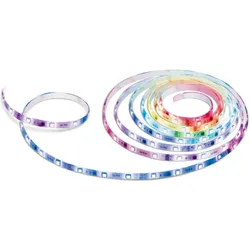
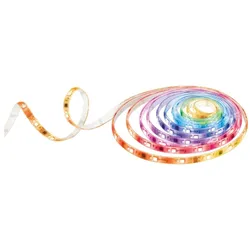
TP-Link, LED Streifen, TL63-5 (Mehrfarbig, 500 cm, Indoor)Der TP-Link Tapo TL63-5 ist ein intelligenter LED-Streifen, der über WLAN gesteuert wird und sich durch seine vielseitigen Farbwechselmöglichkeiten auszeichnet. Mit einer Länge von 5000 mm und einer Breite von 10 mm bietet dieser Leuchtstreifen flexible Einsatzmöglichkeiten in verschiedenen Umgebungen. Der Streifen ist dimmbar und ermöglicht eine stufenlose Anpassung der Helligkeit im Bereich von 1 bis 100 Prozent. Dank der AC-Energiequelle und einem Stromverbrauch von 13 W im Standardbetrieb sowie 0,4 W im Standby-Betrieb ist er energieeffizient und zuverlässig. Die Installation erfolgt unkompliziert über die WLAN-Schnittstelle, die den Betrieb über mobile Endgeräte unterstützt. Der LED-Streifen ist für den Einsatz in einem Temperaturbereich von -15 bis 40°C ausgelegt und entspricht den gängigen Sicherheitszertifizierungen wie CE, RCM, RoHS und ERP. Die Mehrfarbigkeit des Produkts ermöglicht es, verschiedene Lichtstimmungen zu erzeugen, was ihn zu einer attraktiven Lösung für dekorative und funktionale Beleuchtungsanwendungen macht. Die kompakte Bauweise mit einer Höhe von 3 mm sorgt für eine unauffällige Integration in unterschiedliche Umgebungen. - Dimmbar mit 1-100% Helligkeitseinstellung - Energieeffizient mit 13W Standardbetrieb und 0,4W Standby - WLAN-Steuerung für einfache mobile Bedienung.81,44 €*Versand: 0,00 €Sichere Weiterleitung zum Anbieter
-
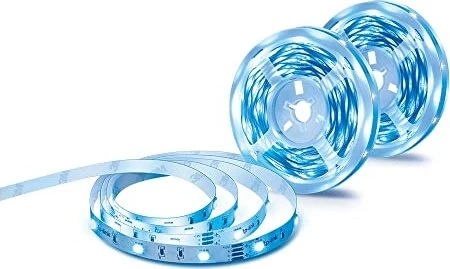
TP-LINK Tapo L900-10, Smart WiFi LED-Streifen mehrfarbig (10m)LED-Streifen 230 V - Smart, Länge: 1000 cm, selbstklebend, einstellbare Lichtfarbe, Steuerung mittels Stimme und mobile Anwendung, Netzstromversorgung, kompatibel mit dem System Android und iOS, unterstützt anwendung des Herstellers, Kommunikation mit Sprachassistenten Google Assistant und Amazon Alexa Smarter WiFi-Lichtstreifen TP-LINK Tapo L900-10Der Streifen kann mit einem smarten Assistenten, einem Hub verwendet oder direkt an die Tapo-App angeschlossen werdenZaubert eine angenehme Atmosphäre zu33,90 €*Versand: 4,99 €Sichere Weiterleitung zum Anbieter
-
TP-LINK Tapo L900-5, Smart WiFi bunte LED-Streifen (5m)LED-Streifen 230 V - Smart, Länge: 500 cm, selbstklebend, einstellbare Lichtfarbe, Steuerung mittels Stimme und mobile Anwendung, Netzstromversorgung, kompatibel mit dem System Android und iOS, unterstützt anwendung des Herstellers, Kommunikation mit Sprachassistenten Google Assistant und Amazon Alexa, Energie-Label G TP-LINK Tapo L900-5 Smarter WiFi-LichtstreifenDer Streifen kann mit einem smarten Assistenten, einem Hub verwendet oder direkt an die Tapo-App angeschlossen werdenZaubert eine angenehme Atmosphäre zur17,90 €*Versand: 4,99 €Sichere Weiterleitung zum Anbieter


-
Wie macht man aus einem Link einen Hyperlink?
Um aus einem normalen Link einen Hyperlink zu machen, muss man den Link in den HTML-Code einbetten. Dazu verwendet man das `<a>`-Tag, gefolgt vom Attribut `href`, in dem man die URL des Links angibt. Zum Beispiel: `<a href="https://www.example.com">Hier klicken</a>`. Wenn man auf den Hyperlink klickt, wird man zur angegebenen URL weitergeleitet. Hyperlinks können auch mit CSS gestaltet werden, um sie hervorzuheben oder an das Design der Webseite anzupassen. Es ist wichtig, Hyperlinks klar und deutlich zu kennzeichnen, damit die Benutzer wissen, dass sie darauf klicken können. **
-
Warum kann mein D-Link Router keine Verbindung zum Internet herstellen?
Es gibt verschiedene mögliche Gründe, warum dein D-Link Router keine Verbindung zum Internet herstellen kann. Es könnte ein Problem mit den Netzwerkeinstellungen des Routers geben, zum Beispiel falsche IP-Adressen oder DNS-Einstellungen. Es könnte auch ein Problem mit dem Internetdienstanbieter geben, wie zum Beispiel eine Störung oder eine fehlende Konnektivität. Es könnte auch ein Problem mit dem Router selbst geben, wie zum Beispiel eine fehlerhafte Firmware oder Hardware. Es ist ratsam, die Konfigurationseinstellungen des Routers zu überprüfen, den Internetdienstanbieter zu kontaktieren und gegebenenfalls den Router neu zu starten oder zurückzusetzen. **
-
Wie kann ich in Word einen Link als Hyperlink einfügen?
Um in Word einen Link als Hyperlink einzufügen, markiere den Text oder das Objekt, das du als Link verwenden möchtest. Klicke dann mit der rechten Maustaste und wähle "Hyperlink einfügen" aus. Gib die URL des Links in das Feld ein und klicke auf "OK", um den Hyperlink zu erstellen. **
-
Wie kann ich einen Website-Link einfügen? Wie erstelle ich einen funktionierenden Website-Link?
Um einen Website-Link einzufügen, musst du den gewünschten Text markieren und dann auf das Symbol für "Link einfügen" klicken. Dort gibst du die URL der Website ein und bestätigst die Eingabe. Anschließend wird der Text als Link angezeigt, der beim Klicken auf die verlinkte Website führt. **
Wie lautet die Excel-Hyperlink-Formel für einen defekten Tabellenblatt-Link?
Die Excel-Hyperlink-Formel für einen defekten Tabellenblatt-Link lautet: =HYPERLINK("#'Tabellenblattname'!A1","Linktext"). Ersetze 'Tabellenblattname' durch den Namen des defekten Tabellenblatts und 'Linktext' durch den gewünschten Text für den Link. **
Wie entferne ich die blaue Internet-Link-Adresse nach dem Einfügen in Word?
Um die blaue Internet-Link-Adresse nach dem Einfügen in Word zu entfernen, markiere den Link und klicke dann mit der rechten Maustaste darauf. Wähle die Option "Hyperlink entfernen" aus dem Kontextmenü, um den Link zu löschen. Dadurch wird die blaue Formatierung entfernt und der Text bleibt erhalten. **
Top-Angebote
Produkte zum Begriff Streifen:
-
TP-Link, LED Streifen, Tapo (Mehrfarbig, 500 cm, Indoor)Die TP-Link Tapo L920-5 LED-Streifen sind eine vielseitige Beleuchtungslösung mit einer Länge von 500 cm. Mit einer bunten Mehrfarbigkeit bieten sie eine Fülle von Beleuchtungsoptionen. Diese intelligenten LED-Streifen sind mit Amazon Alexa und Google Assistant kompatibel, was dir ermöglicht, sie mühelos per Sprachbefehl zu steuern. Die perfekte Wahl, um deine Umgebung individuell zu gestalten und die Beleuchtung nach deinem Geschmack anzupassen.33,18 €*Versand: 0,00 €Sichere Weiterleitung zum Anbieter
-
TP-Link, LED Streifen, TL63-5 (Mehrfarbig, 500 cm, Indoor)Der TP-Link Tapo TL63-5 ist ein intelligenter LED-Streifen, der über WLAN gesteuert wird und sich durch seine vielseitigen Farbwechselmöglichkeiten auszeichnet. Mit einer Länge von 5000 mm und einer Breite von 10 mm bietet dieser Leuchtstreifen flexible Einsatzmöglichkeiten in verschiedenen Umgebungen. Der Streifen ist dimmbar und ermöglicht eine stufenlose Anpassung der Helligkeit im Bereich von 1 bis 100 Prozent. Dank der AC-Energiequelle und einem Stromverbrauch von 13 W im Standardbetrieb sowie 0,4 W im Standby-Betrieb ist er energieeffizient und zuverlässig. Die Installation erfolgt unkompliziert über die WLAN-Schnittstelle, die den Betrieb über mobile Endgeräte unterstützt. Der LED-Streifen ist für den Einsatz in einem Temperaturbereich von -15 bis 40°C ausgelegt und entspricht den gängigen Sicherheitszertifizierungen wie CE, RCM, RoHS und ERP. Die Mehrfarbigkeit des Produkts ermöglicht es, verschiedene Lichtstimmungen zu erzeugen, was ihn zu einer attraktiven Lösung für dekorative und funktionale Beleuchtungsanwendungen macht. Die kompakte Bauweise mit einer Höhe von 3 mm sorgt für eine unauffällige Integration in unterschiedliche Umgebungen. - Dimmbar mit 1-100% Helligkeitseinstellung - Energieeffizient mit 13W Standardbetrieb und 0,4W Standby - WLAN-Steuerung für einfache mobile Bedienung.81,44 €*Versand: 0,00 €Sichere Weiterleitung zum Anbieter
-
Hat TP-Link keine Verbindung zum Internet?
Es gibt verschiedene Gründe, warum TP-Link keine Verbindung zum Internet haben könnte. Es könnte ein Problem mit der Netzwerkverbindung, dem Router oder dem ISP geben. Es ist ratsam, die Verbindungseinstellungen zu überprüfen, den Router neu zu starten und gegebenenfalls den ISP zu kontaktieren, um das Problem zu beheben. **
-
Wie schließe ich die Onepage-Navigation nach dem Klick auf einen Link?
Um die Onepage-Navigation nach dem Klick auf einen Link zu schließen, kannst du entweder JavaScript verwenden, um das Scrollen zu stoppen, oder du kannst den Link so einstellen, dass er die Seite neu lädt und zur oberen Position scrollt. Eine andere Möglichkeit besteht darin, beim Klick auf den Link eine CSS-Klasse hinzuzufügen, die das Scrollen deaktiviert. **
-
Wie macht man aus einem Link einen Hyperlink?
Um aus einem normalen Link einen Hyperlink zu machen, muss man den Link in den HTML-Code einbetten. Dazu verwendet man das `<a>`-Tag, gefolgt vom Attribut `href`, in dem man die URL des Links angibt. Zum Beispiel: `<a href="https://www.example.com">Hier klicken</a>`. Wenn man auf den Hyperlink klickt, wird man zur angegebenen URL weitergeleitet. Hyperlinks können auch mit CSS gestaltet werden, um sie hervorzuheben oder an das Design der Webseite anzupassen. Es ist wichtig, Hyperlinks klar und deutlich zu kennzeichnen, damit die Benutzer wissen, dass sie darauf klicken können. **
-
Warum kann mein D-Link Router keine Verbindung zum Internet herstellen?
Es gibt verschiedene mögliche Gründe, warum dein D-Link Router keine Verbindung zum Internet herstellen kann. Es könnte ein Problem mit den Netzwerkeinstellungen des Routers geben, zum Beispiel falsche IP-Adressen oder DNS-Einstellungen. Es könnte auch ein Problem mit dem Internetdienstanbieter geben, wie zum Beispiel eine Störung oder eine fehlende Konnektivität. Es könnte auch ein Problem mit dem Router selbst geben, wie zum Beispiel eine fehlerhafte Firmware oder Hardware. Es ist ratsam, die Konfigurationseinstellungen des Routers zu überprüfen, den Internetdienstanbieter zu kontaktieren und gegebenenfalls den Router neu zu starten oder zurückzusetzen. **
Ähnliche Suchbegriffe für Streifen
-
TP-LINK Tapo L900-10, Smart WiFi LED-Streifen mehrfarbig (10m)LED-Streifen 230 V - Smart, Länge: 1000 cm, selbstklebend, einstellbare Lichtfarbe, Steuerung mittels Stimme und mobile Anwendung, Netzstromversorgung, kompatibel mit dem System Android und iOS, unterstützt anwendung des Herstellers, Kommunikation mit Sprachassistenten Google Assistant und Amazon Alexa Smarter WiFi-Lichtstreifen TP-LINK Tapo L900-10Der Streifen kann mit einem smarten Assistenten, einem Hub verwendet oder direkt an die Tapo-App angeschlossen werdenZaubert eine angenehme Atmosphäre zu33,90 €*Versand: 4,99 €Sichere Weiterleitung zum Anbieter
-
TP-LINK Tapo L900-5, Smart WiFi bunte LED-Streifen (5m)LED-Streifen 230 V - Smart, Länge: 500 cm, selbstklebend, einstellbare Lichtfarbe, Steuerung mittels Stimme und mobile Anwendung, Netzstromversorgung, kompatibel mit dem System Android und iOS, unterstützt anwendung des Herstellers, Kommunikation mit Sprachassistenten Google Assistant und Amazon Alexa, Energie-Label G TP-LINK Tapo L900-5 Smarter WiFi-LichtstreifenDer Streifen kann mit einem smarten Assistenten, einem Hub verwendet oder direkt an die Tapo-App angeschlossen werdenZaubert eine angenehme Atmosphäre zur17,90 €*Versand: 4,99 €Sichere Weiterleitung zum Anbieter
-
TP-Link, LED Streifen, Tapo L930-5 (Mehrfarbig, 500 cm, Indoor)•Hinweis: Bitte beachten Sie, dass der verbleibende Teil des Tapo-Lichtstreifens nach dem Zuschneiden nicht mehr verwendet werden kann. Überlegen Sie daher vor dem Zuschneiden sorgfältig! •Einzelne Farbzonen – 50 verschiedene Farbzonen ermöglichen eine ziegerichtete Steuerung. •Weisse LEDs – fungieren als allgemeine Beleuchtung und verstärken die Farbvielfalt. •Vorinstallierte Lichteffekte - Entdecken Sie zahlreiche vorinstallierte Effekte in der Tapo-App. •Music-Sync - synchronisiert die Beleuchtung mit der aktuell agespielten Musik. •Unterstützt Apple HomeKit – Steuern Sie Ihren Lichtstreifen mit Siri über Apple HomeKit. •Sprachsteuerung - kompatibel mit Ihren intelligenten Sprachassistenten, wie Alexa und Google Assistant. •Oberflächenbeschichtung – langlebig dank der hochwertigen PU-Beschichtung auf der Oberfläche. •WLAN-Verbindung - benötigt dank WLAN-Steuerung keinen HUB. •Einfache Einrichtung - dank der intuitiven Tapo-App.35,19 €*Versand: 0,00 €Sichere Weiterleitung zum Anbieter
-
Wie kann ich in Word einen Link als Hyperlink einfügen?
Um in Word einen Link als Hyperlink einzufügen, markiere den Text oder das Objekt, das du als Link verwenden möchtest. Klicke dann mit der rechten Maustaste und wähle "Hyperlink einfügen" aus. Gib die URL des Links in das Feld ein und klicke auf "OK", um den Hyperlink zu erstellen. **
-
Wie kann ich einen Website-Link einfügen? Wie erstelle ich einen funktionierenden Website-Link?
Um einen Website-Link einzufügen, musst du den gewünschten Text markieren und dann auf das Symbol für "Link einfügen" klicken. Dort gibst du die URL der Website ein und bestätigst die Eingabe. Anschließend wird der Text als Link angezeigt, der beim Klicken auf die verlinkte Website führt. **
-
Wie lautet die Excel-Hyperlink-Formel für einen defekten Tabellenblatt-Link?
Die Excel-Hyperlink-Formel für einen defekten Tabellenblatt-Link lautet: =HYPERLINK("#'Tabellenblattname'!A1","Linktext"). Ersetze 'Tabellenblattname' durch den Namen des defekten Tabellenblatts und 'Linktext' durch den gewünschten Text für den Link. **
-
Wie entferne ich die blaue Internet-Link-Adresse nach dem Einfügen in Word?
Um die blaue Internet-Link-Adresse nach dem Einfügen in Word zu entfernen, markiere den Link und klicke dann mit der rechten Maustaste darauf. Wähle die Option "Hyperlink entfernen" aus dem Kontextmenü, um den Link zu löschen. Dadurch wird die blaue Formatierung entfernt und der Text bleibt erhalten. **
* Alle Preise verstehen sich inklusive der gesetzlichen Mehrwertsteuer und ggf. zuzüglich Versandkosten. Die Angebotsinformationen basieren auf den Angaben des jeweiligen Shops und werden über automatisierte Prozesse aktualisiert. Eine Aktualisierung in Echtzeit findet nicht statt, so dass es im Einzelfall zu Abweichungen kommen kann. ** Hinweis: Teile dieses Inhalts wurden von KI erstellt.