Domain ger-link.de kaufen?
Wir ziehen mit dem Projekt
ger-link.de um.
Sind Sie am Kauf der Domain
ger-link.de interessiert?
domain@kv-gmbh.de · 0541-91531010
Domain ger-link.de kaufen?
Hat TP-Link keine Verbindung zum Internet?
Es gibt verschiedene Gründe, warum TP-Link keine Verbindung zum Internet haben könnte. Es könnte ein Problem mit der Netzwerkverbindung, dem Router oder dem ISP geben. Es ist ratsam, die Verbindungseinstellungen zu überprüfen, den Router neu zu starten und gegebenenfalls den ISP zu kontaktieren, um das Problem zu beheben. **
Wie schließe ich die Onepage-Navigation nach dem Klick auf einen Link?
Um die Onepage-Navigation nach dem Klick auf einen Link zu schließen, kannst du entweder JavaScript verwenden, um das Scrollen zu stoppen, oder du kannst den Link so einstellen, dass er die Seite neu lädt und zur oberen Position scrollt. Eine andere Möglichkeit besteht darin, beim Klick auf den Link eine CSS-Klasse hinzuzufügen, die das Scrollen deaktiviert. **


Ähnliche Suchbegriffe für Steuer
Top-Angebote
Produkte zum Begriff Steuer:
-
WISO Steuer 2026 BeraterWISO Steuer 2026 Berater – Die professionelle Steuerlösung für Berater und Kanzleien Mit WISO Steuer 2026 Berater erhalten Steuerberater, Lohnsteuerhilfevereine und professionelle Anwender eine leistungsstarke Software für die Erstellung von Einkommensteuererklärungen. Die Lösung ist speziell für den professionellen Einsatz konzipiert und ermöglicht die effiziente Bearbeitung von bis zu 100 Steuerfällen für das Veranlagungsjahr 2025. Dank intelligenter Funktionen, sicherer Mandantenverwaltung und einer klar strukturierten Benutzeroberfläche unterstützt WISO Steuer Berater dabei, Steuererklärungen präzise, zeitsparend und mandantenorientiert zu erstellen. So lassen sich steuerliche Potenziale optimal ausschöpfen und Arbeitsprozesse deutlich vereinfachen. Mit WISO Steuer 2026 Berate r erstellen Sie Einkommensteuererklärungen strukturiert und nachvollziehbar. Die Software führt Schritt für Schritt durch alle relevanten Steuerbereiche und hilft dabei, Eingaben korrekt vorzunehmen. Plausibilitätsprüfungen und logische Abfragen unterstützen eine fehlerfreie Abgabe. Durch die zentrale Mandantenverwaltung behalten Sie jederzeit den Überblick über Ihre Fälle. Alle Daten werden sicher gespeichert und lassen sich komfortabel verwalten. So arbeiten Sie nicht nur effizienter, sondern auch deutlich strukturierter. WISO Steuer 2026 Berater – die professionelle Lösung für viele Steuerfälle Die Berater-Edition von WISO Steuer 2026 wurde speziell für Anwender entwickelt, die regelmäßig eine größere Anzahl an Steuererklärungen erstellen. Ob in der Steuerberatung, in der Lohnsteuerhilfe oder im professionellen Umfeld – diese Lösung unterstützt effiziente Arbeitsabläufe und eine strukturierte Mandantenverwaltung. Von Profis entwickelt – für den professionellen Einsatz WISO Steuer 2026 Berater richtet sich gezielt an Nutzer, die Steuererklärungen nicht nur gelegentlich, sondern regelmäßig und in größerem Umfang erstellen. Die Software bietet genau die Funktionen, die im Kanzlei- und Beratungsalltag benötigt werden – übersichtlich, leistungsstark und praxisnah. Der Fokus liegt auf einem effizienten Workflow, der auch bei vielen Mandaten für Struktur, Sicherheit und Zeitersparnis sorgt. Eine Lösung für alle Steuerfälle Mit WISO Steuer 2026 Berater lassen sich unterschiedlichste Steuerfälle abbilden. Die Software unterstützt alle gängigen Einkunftsarten – von Arbeitnehmern über Selbstständige bis hin zu Rentnern, Kapitalanlegern und Vermietern. Pro Veranlagungszeitraum stehen bis zu 100 Steuererklärungen zur Verfügung. Bei höherem Bedarf kann die gewerbliche Lizenz flexibel um zusätzliche Pakete mit jeweils weiteren 100 Abgaben erweitert werden. Effiziente Profi-Funktionen für den Kanzlei-Alltag Die Berater-Version erweitert den Funktionsumfang gezielt um professionelle Werkzeuge. Besonders hilfreich ist die zentrale Mandantenverwaltung mit individueller Fristenüberwachung für jeden einzelnen Fall. Ein weiterer Vorteil ist der ELSTER-Stapelversand. Mehrere Steuererklärungen lassen sich gesammelt und in einem Schritt an das Finanzamt übermitteln – ideal, um wiederkehrende Prozesse spürbar zu beschleunigen. Leistungsmerkmale von WISO Steuer 2026 Berater WISO Steuer 2026 Berater ist eine leistungsstarke Lösung für die professionelle Erstellung von Einkommensteuererklärungen. Die Software unterstützt Berater und Kanzleien dabei, auch bei vielen Mandaten strukturiert, sicher und effizient zu arbeiten. Einsetzbar für alle Steuerfälle Die Berater-Edition eignet sich für eine Vielzahl unterschiedlicher Mandanten und Einkommenssituationen. Ob Angestellte, Arbeiter, Beamte, Rentner, Pensionäre, Selbstständige, Kapitalanleger oder Vermieter – WISO Steuer 2026 Berater deckt sämtliche relevanten Steuerfälle ab und unterstützt alle gängigen Einkunftsarten. Auch komplexere Sachverhalte lassen sich nachvollziehbar abbilden, da die Software Schritt für Schritt durch alle steuerlich relevanten Bereiche führt. Optimiert auf Steuerersparnis Mehr als nur Berechnung. WISO Steuer Berater unterstützt gezielt dabei, steuerliche Vorteile zu erkennen und korrekt zu nutzen. Relevante Themen wie Werbungskosten, Arbeitszimmer, doppelte Haushaltsführung, Pendlerpauschale oder Altersvorsorge werden systematisch abgefragt. Dadurch lassen sich für Mandanten nicht nur korrekte, sondern auch optimierte Ergebnisse erzielen – ein entscheidender Unterschied im professionellen Einsatz. Funktionsübersicht – WISO Steuer 2026 Berater Die folgende Übersicht zeigt die wichtigsten Funktionen und Leistungsbereiche von WISO Steuer 2026 Berater . Die Software deckt sämtliche relevanten Steuerarten ab und bietet zahlreiche Werkzeuge für professionelle Anwender. Funktionsbereich Enthaltene Funktionen Unterstützte Einkunftsarten Nichtselbstständige Tätigkeiten (inkl. Grenzgänger), selbstständige Tätigkeiten und Gewerbebetrieb, Kapitaleinkünfte, Vermietung und Verpachtung, Land- und Forstwirtschaft sowie Weinbau, ausländische Einkünfte, sonstige Einkünfte Erklärung...190,95 €*Versand: 0,00 €Sichere Weiterleitung zum Anbieter
-
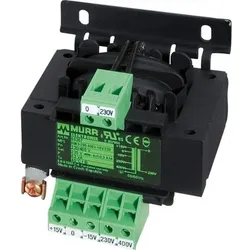
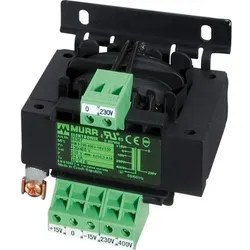
Murrelektronik Steuer-/Trenntransformator 86371Ausgeführt als Trenn-Transformator=jaAusgeführt als Spar-Transformator=neinBemessungsscheinleistung=250 VABreite=96 mmHöhe=102 mmTiefe=108 mmSchutzart (IP)=IP20Ringkern=neinGeeignet für Reiheneinbau=nein89,61 €*Versand: 5,99 €Sichere Weiterleitung zum Anbieter



-
Wie macht man aus einem Link einen Hyperlink?
Um aus einem normalen Link einen Hyperlink zu machen, muss man den Link in den HTML-Code einbetten. Dazu verwendet man das `<a>`-Tag, gefolgt vom Attribut `href`, in dem man die URL des Links angibt. Zum Beispiel: `<a href="https://www.example.com">Hier klicken</a>`. Wenn man auf den Hyperlink klickt, wird man zur angegebenen URL weitergeleitet. Hyperlinks können auch mit CSS gestaltet werden, um sie hervorzuheben oder an das Design der Webseite anzupassen. Es ist wichtig, Hyperlinks klar und deutlich zu kennzeichnen, damit die Benutzer wissen, dass sie darauf klicken können. **
-
Warum kann mein D-Link Router keine Verbindung zum Internet herstellen?
Es gibt verschiedene mögliche Gründe, warum dein D-Link Router keine Verbindung zum Internet herstellen kann. Es könnte ein Problem mit den Netzwerkeinstellungen des Routers geben, zum Beispiel falsche IP-Adressen oder DNS-Einstellungen. Es könnte auch ein Problem mit dem Internetdienstanbieter geben, wie zum Beispiel eine Störung oder eine fehlende Konnektivität. Es könnte auch ein Problem mit dem Router selbst geben, wie zum Beispiel eine fehlerhafte Firmware oder Hardware. Es ist ratsam, die Konfigurationseinstellungen des Routers zu überprüfen, den Internetdienstanbieter zu kontaktieren und gegebenenfalls den Router neu zu starten oder zurückzusetzen. **
-
Wie kann ich in Word einen Link als Hyperlink einfügen?
Um in Word einen Link als Hyperlink einzufügen, markiere den Text oder das Objekt, das du als Link verwenden möchtest. Klicke dann mit der rechten Maustaste und wähle "Hyperlink einfügen" aus. Gib die URL des Links in das Feld ein und klicke auf "OK", um den Hyperlink zu erstellen. **
-
Wie kann ich einen Website-Link einfügen? Wie erstelle ich einen funktionierenden Website-Link?
Um einen Website-Link einzufügen, musst du den gewünschten Text markieren und dann auf das Symbol für "Link einfügen" klicken. Dort gibst du die URL der Website ein und bestätigst die Eingabe. Anschließend wird der Text als Link angezeigt, der beim Klicken auf die verlinkte Website führt. **

Wie lautet die Excel-Hyperlink-Formel für einen defekten Tabellenblatt-Link?
Die Excel-Hyperlink-Formel für einen defekten Tabellenblatt-Link lautet: =HYPERLINK("#'Tabellenblattname'!A1","Linktext"). Ersetze 'Tabellenblattname' durch den Namen des defekten Tabellenblatts und 'Linktext' durch den gewünschten Text für den Link. **
Wie entferne ich die blaue Internet-Link-Adresse nach dem Einfügen in Word?
Um die blaue Internet-Link-Adresse nach dem Einfügen in Word zu entfernen, markiere den Link und klicke dann mit der rechten Maustaste darauf. Wähle die Option "Hyperlink entfernen" aus dem Kontextmenü, um den Link zu löschen. Dadurch wird die blaue Formatierung entfernt und der Text bleibt erhalten. **
Top-Angebote
Produkte zum Begriff Steuer:
-
WISO Steuer 2026 BeraterWISO Steuer 2026 Berater – Die professionelle Steuerlösung für Berater und Kanzleien Mit WISO Steuer 2026 Berater erhalten Steuerberater, Lohnsteuerhilfevereine und professionelle Anwender eine leistungsstarke Software für die Erstellung von Einkommensteuererklärungen. Die Lösung ist speziell für den professionellen Einsatz konzipiert und ermöglicht die effiziente Bearbeitung von bis zu 100 Steuerfällen für das Veranlagungsjahr 2025. Dank intelligenter Funktionen, sicherer Mandantenverwaltung und einer klar strukturierten Benutzeroberfläche unterstützt WISO Steuer Berater dabei, Steuererklärungen präzise, zeitsparend und mandantenorientiert zu erstellen. So lassen sich steuerliche Potenziale optimal ausschöpfen und Arbeitsprozesse deutlich vereinfachen. Mit WISO Steuer 2026 Berate r erstellen Sie Einkommensteuererklärungen strukturiert und nachvollziehbar. Die Software führt Schritt für Schritt durch alle relevanten Steuerbereiche und hilft dabei, Eingaben korrekt vorzunehmen. Plausibilitätsprüfungen und logische Abfragen unterstützen eine fehlerfreie Abgabe. Durch die zentrale Mandantenverwaltung behalten Sie jederzeit den Überblick über Ihre Fälle. Alle Daten werden sicher gespeichert und lassen sich komfortabel verwalten. So arbeiten Sie nicht nur effizienter, sondern auch deutlich strukturierter. WISO Steuer 2026 Berater – die professionelle Lösung für viele Steuerfälle Die Berater-Edition von WISO Steuer 2026 wurde speziell für Anwender entwickelt, die regelmäßig eine größere Anzahl an Steuererklärungen erstellen. Ob in der Steuerberatung, in der Lohnsteuerhilfe oder im professionellen Umfeld – diese Lösung unterstützt effiziente Arbeitsabläufe und eine strukturierte Mandantenverwaltung. Von Profis entwickelt – für den professionellen Einsatz WISO Steuer 2026 Berater richtet sich gezielt an Nutzer, die Steuererklärungen nicht nur gelegentlich, sondern regelmäßig und in größerem Umfang erstellen. Die Software bietet genau die Funktionen, die im Kanzlei- und Beratungsalltag benötigt werden – übersichtlich, leistungsstark und praxisnah. Der Fokus liegt auf einem effizienten Workflow, der auch bei vielen Mandaten für Struktur, Sicherheit und Zeitersparnis sorgt. Eine Lösung für alle Steuerfälle Mit WISO Steuer 2026 Berater lassen sich unterschiedlichste Steuerfälle abbilden. Die Software unterstützt alle gängigen Einkunftsarten – von Arbeitnehmern über Selbstständige bis hin zu Rentnern, Kapitalanlegern und Vermietern. Pro Veranlagungszeitraum stehen bis zu 100 Steuererklärungen zur Verfügung. Bei höherem Bedarf kann die gewerbliche Lizenz flexibel um zusätzliche Pakete mit jeweils weiteren 100 Abgaben erweitert werden. Effiziente Profi-Funktionen für den Kanzlei-Alltag Die Berater-Version erweitert den Funktionsumfang gezielt um professionelle Werkzeuge. Besonders hilfreich ist die zentrale Mandantenverwaltung mit individueller Fristenüberwachung für jeden einzelnen Fall. Ein weiterer Vorteil ist der ELSTER-Stapelversand. Mehrere Steuererklärungen lassen sich gesammelt und in einem Schritt an das Finanzamt übermitteln – ideal, um wiederkehrende Prozesse spürbar zu beschleunigen. Leistungsmerkmale von WISO Steuer 2026 Berater WISO Steuer 2026 Berater ist eine leistungsstarke Lösung für die professionelle Erstellung von Einkommensteuererklärungen. Die Software unterstützt Berater und Kanzleien dabei, auch bei vielen Mandaten strukturiert, sicher und effizient zu arbeiten. Einsetzbar für alle Steuerfälle Die Berater-Edition eignet sich für eine Vielzahl unterschiedlicher Mandanten und Einkommenssituationen. Ob Angestellte, Arbeiter, Beamte, Rentner, Pensionäre, Selbstständige, Kapitalanleger oder Vermieter – WISO Steuer 2026 Berater deckt sämtliche relevanten Steuerfälle ab und unterstützt alle gängigen Einkunftsarten. Auch komplexere Sachverhalte lassen sich nachvollziehbar abbilden, da die Software Schritt für Schritt durch alle steuerlich relevanten Bereiche führt. Optimiert auf Steuerersparnis Mehr als nur Berechnung. WISO Steuer Berater unterstützt gezielt dabei, steuerliche Vorteile zu erkennen und korrekt zu nutzen. Relevante Themen wie Werbungskosten, Arbeitszimmer, doppelte Haushaltsführung, Pendlerpauschale oder Altersvorsorge werden systematisch abgefragt. Dadurch lassen sich für Mandanten nicht nur korrekte, sondern auch optimierte Ergebnisse erzielen – ein entscheidender Unterschied im professionellen Einsatz. Funktionsübersicht – WISO Steuer 2026 Berater Die folgende Übersicht zeigt die wichtigsten Funktionen und Leistungsbereiche von WISO Steuer 2026 Berater . Die Software deckt sämtliche relevanten Steuerarten ab und bietet zahlreiche Werkzeuge für professionelle Anwender. Funktionsbereich Enthaltene Funktionen Unterstützte Einkunftsarten Nichtselbstständige Tätigkeiten (inkl. Grenzgänger), selbstständige Tätigkeiten und Gewerbebetrieb, Kapitaleinkünfte, Vermietung und Verpachtung, Land- und Forstwirtschaft sowie Weinbau, ausländische Einkünfte, sonstige Einkünfte Erklärung...190,95 €*Versand: 0,00 €Sichere Weiterleitung zum Anbieter
-
Hat TP-Link keine Verbindung zum Internet?
Es gibt verschiedene Gründe, warum TP-Link keine Verbindung zum Internet haben könnte. Es könnte ein Problem mit der Netzwerkverbindung, dem Router oder dem ISP geben. Es ist ratsam, die Verbindungseinstellungen zu überprüfen, den Router neu zu starten und gegebenenfalls den ISP zu kontaktieren, um das Problem zu beheben. **
-
Wie schließe ich die Onepage-Navigation nach dem Klick auf einen Link?
Um die Onepage-Navigation nach dem Klick auf einen Link zu schließen, kannst du entweder JavaScript verwenden, um das Scrollen zu stoppen, oder du kannst den Link so einstellen, dass er die Seite neu lädt und zur oberen Position scrollt. Eine andere Möglichkeit besteht darin, beim Klick auf den Link eine CSS-Klasse hinzuzufügen, die das Scrollen deaktiviert. **
-
Wie macht man aus einem Link einen Hyperlink?
Um aus einem normalen Link einen Hyperlink zu machen, muss man den Link in den HTML-Code einbetten. Dazu verwendet man das `<a>`-Tag, gefolgt vom Attribut `href`, in dem man die URL des Links angibt. Zum Beispiel: `<a href="https://www.example.com">Hier klicken</a>`. Wenn man auf den Hyperlink klickt, wird man zur angegebenen URL weitergeleitet. Hyperlinks können auch mit CSS gestaltet werden, um sie hervorzuheben oder an das Design der Webseite anzupassen. Es ist wichtig, Hyperlinks klar und deutlich zu kennzeichnen, damit die Benutzer wissen, dass sie darauf klicken können. **
-
Warum kann mein D-Link Router keine Verbindung zum Internet herstellen?
Es gibt verschiedene mögliche Gründe, warum dein D-Link Router keine Verbindung zum Internet herstellen kann. Es könnte ein Problem mit den Netzwerkeinstellungen des Routers geben, zum Beispiel falsche IP-Adressen oder DNS-Einstellungen. Es könnte auch ein Problem mit dem Internetdienstanbieter geben, wie zum Beispiel eine Störung oder eine fehlende Konnektivität. Es könnte auch ein Problem mit dem Router selbst geben, wie zum Beispiel eine fehlerhafte Firmware oder Hardware. Es ist ratsam, die Konfigurationseinstellungen des Routers zu überprüfen, den Internetdienstanbieter zu kontaktieren und gegebenenfalls den Router neu zu starten oder zurückzusetzen. **
Ähnliche Suchbegriffe für Steuer
-
Murrelektronik Steuer-/Trenntransformator 86371Ausgeführt als Trenn-Transformator=jaAusgeführt als Spar-Transformator=neinBemessungsscheinleistung=250 VABreite=96 mmHöhe=102 mmTiefe=108 mmSchutzart (IP)=IP20Ringkern=neinGeeignet für Reiheneinbau=nein89,61 €*Versand: 5,99 €Sichere Weiterleitung zum Anbieter
-
Murrelektronik Steuer-/Trenntransformator 86369Ausgeführt als Sicherheits-Transformator=neinAusgeführt als Trenn-Transformator=jaAusgeführt als Spar-Transformator=neinBemessungsscheinleistung=160 VABreite=96 mmHöhe=101 mmTiefe=106 mmSchutzart (IP)=IP20Ringkern=neinGeeignet für Reiheneinbau=nein85,94 €*Versand: 5,99 €Sichere Weiterleitung zum Anbieter
-
Möhlmeier, Heinz: Allgemeine Wirtschaftslehre für steuer- und wirtschaftsberatende Berufe. SchulbuchAllgemeine Wirtschaftslehre für steuer- und wirtschaftsberatende Berufe. Schulbuch , das umfangreiche Standardwerk deckt alle Inhalte der Landeslehrpläne für die Ausbildung zum Steuerfachangestellten/zur Steuerfachangestellten ab vermittelt die Inhalte anschaulich anhand von Schaubildern, Übersichten und Merksätzen - sowie mit zahlreichen Aufgaben zu den Unterkapiteln umfassend aktualisiert (u.a. Vertragsrecht und den steuerrechtlichen Rahmenbedingungen) Lösungen sind separat erhältlich (als gedrucktes Exemplar oder als Download). , Batteriemanagementsysteme (BMS) > Batterien, BMS & Brennstoffzellen , Auflage: 13. Auflage 2018, Erscheinungsjahr: 201810, Produktform: Kartoniert, Titel der Reihe: Allgemeine Wirtschaftslehre##, Autoren: Möhlmeier, Heinz~Nath, Guenter, Auflage: 18013, Auflage/Ausgabe: 13. Auflage 2018, Seitenzahl/Blattzahl: 667, Keyword: Steuerfachangestellte; Unterrichtswerke, Fachschema: Berufsausbildung~Duales System (Ausbildung)~Lehre (Berufsausbildung)~Steuerberatung / Berufsbezogenes Schulbuch~Wirtschaftsberatung - Wirtschaftsberater~Wirtschaftslehre / Berufsbezogenes Schulbuch, Fachkategorie: Berufsausbildung~Schule und Lernen: Wirtschaftswissenschaften, Region: Berlin~Brandenburg~Mecklenburg-Vorpommern~Sachsen-Anhalt~Sachsen~Thüringen~Bayern~Baden-Württemberg~Hessen~Rheinland-Pfalz~Saarland~Bremen~Hamburg~Niedersachsen~Nordrhein-Westfalen~Schleswig-Holstein, Bildungszweck: für die Berufsbildung~Für die Berufsschule, Altersempfehlung / Lesealter: 23, Genaues Alter: BER, Warengruppe: HC/Berufsschulbücher, Fachkategorie: Unterricht und Didaktik: Berufsausbildung: berufsbezogene Fächer, Thema: Verstehen, Schulform: BER, Bundesländer: BB BE BW BY HB HE HH MV NI NW RP SH SL SN ST TH, Text Sprache: ger, UNSPSC: 49019900, Warenverzeichnis für die Außenhandelsstatistik: 49019900, Verlag: Westermann Berufl.Bildung, Verlag: Westermann Berufl.Bildung, Verlag: Westermann Berufliche Bildung, Länge: 241, Breite: 174, Höhe: 30, Gewicht: 1126, Produktform: Kartoniert, Genre: Schule und Lernen, Genre: Schule und Lernen, Vorgänger: A22634930 A19993549 A10894926 A5999498, Vorgänger EAN: 9783823767725, Herkunftsland: DEUTSCHLAND (DE), Katalog: deutschsprachige Titel, Katalog: Gesamtkatalog, Katalog: Lagerartikel, Book on Demand, ausgew. Medienartikel, Relevanz: 0004, Tendenz: -1, Schulform: berufliche Schulen im dualen System, Bundesländer: Brandenburg, Berlin, Baden-Württemberg, Bayern, Bremen, Hessen, Hamburg, Mecklenburg-Vorpommern, Niedersachsen, Nordrhein-Westfalen, Rheinland-Pfalz, Schleswig-Holstein, Saarland, Sachsen, Sachsen-Anhalt, Thüringen, Unterkatalog: AK, Unterkatalog: Bücher, Unterkatalog: Hardcover, Unterkatalog: Lagerartikel, Unterkatalog: Schulbuch, WolkenId: 121858154,50 €*Versand: 0,00 €Sichere Weiterleitung zum Anbieter
-
Wie kann ich in Word einen Link als Hyperlink einfügen?
Um in Word einen Link als Hyperlink einzufügen, markiere den Text oder das Objekt, das du als Link verwenden möchtest. Klicke dann mit der rechten Maustaste und wähle "Hyperlink einfügen" aus. Gib die URL des Links in das Feld ein und klicke auf "OK", um den Hyperlink zu erstellen. **
-
Wie kann ich einen Website-Link einfügen? Wie erstelle ich einen funktionierenden Website-Link?
Um einen Website-Link einzufügen, musst du den gewünschten Text markieren und dann auf das Symbol für "Link einfügen" klicken. Dort gibst du die URL der Website ein und bestätigst die Eingabe. Anschließend wird der Text als Link angezeigt, der beim Klicken auf die verlinkte Website führt. **
-
Wie lautet die Excel-Hyperlink-Formel für einen defekten Tabellenblatt-Link?
Die Excel-Hyperlink-Formel für einen defekten Tabellenblatt-Link lautet: =HYPERLINK("#'Tabellenblattname'!A1","Linktext"). Ersetze 'Tabellenblattname' durch den Namen des defekten Tabellenblatts und 'Linktext' durch den gewünschten Text für den Link. **
-
Wie entferne ich die blaue Internet-Link-Adresse nach dem Einfügen in Word?
Um die blaue Internet-Link-Adresse nach dem Einfügen in Word zu entfernen, markiere den Link und klicke dann mit der rechten Maustaste darauf. Wähle die Option "Hyperlink entfernen" aus dem Kontextmenü, um den Link zu löschen. Dadurch wird die blaue Formatierung entfernt und der Text bleibt erhalten. **
* Alle Preise verstehen sich inklusive der gesetzlichen Mehrwertsteuer und ggf. zuzüglich Versandkosten. Die Angebotsinformationen basieren auf den Angaben des jeweiligen Shops und werden über automatisierte Prozesse aktualisiert. Eine Aktualisierung in Echtzeit findet nicht statt, so dass es im Einzelfall zu Abweichungen kommen kann. ** Hinweis: Teile dieses Inhalts wurden von KI erstellt.