Domain ger-link.de kaufen?
Wir ziehen mit dem Projekt
ger-link.de um.
Sind Sie am Kauf der Domain
ger-link.de interessiert?
domain@kv-gmbh.de · 0541-91531010
Domain ger-link.de kaufen?
Hat TP-Link keine Verbindung zum Internet?
Es gibt verschiedene Gründe, warum TP-Link keine Verbindung zum Internet haben könnte. Es könnte ein Problem mit der Netzwerkverbindung, dem Router oder dem ISP geben. Es ist ratsam, die Verbindungseinstellungen zu überprüfen, den Router neu zu starten und gegebenenfalls den ISP zu kontaktieren, um das Problem zu beheben. **
Wie schließe ich die Onepage-Navigation nach dem Klick auf einen Link?
Um die Onepage-Navigation nach dem Klick auf einen Link zu schließen, kannst du entweder JavaScript verwenden, um das Scrollen zu stoppen, oder du kannst den Link so einstellen, dass er die Seite neu lädt und zur oberen Position scrollt. Eine andere Möglichkeit besteht darin, beim Klick auf den Link eine CSS-Klasse hinzuzufügen, die das Scrollen deaktiviert. **
Ähnliche Suchbegriffe für Sparen
Top-Angebote
Produkte zum Begriff Sparen:
-
Sparschwein Elektronischer Tresor für Geldscheine und Münzen Sparen lernenSparschwein Elektronischer Tresor für Geldscheine und Münzen Sparen lernen Elektronischer Spardosen-Safe. Unser Sparschwein ist nicht nur ein tolles Spielzeug für Kinder, sondern hat auch eine pädagogische Funktion und hilft ihnen, das Zählen zu lernen und gesunde Finanzgewohnheiten zu entwickeln. Der elektronische Sparschweintresor ist eine außergewöhnliche Kombination aus traditionellem Sparschwein und moderner Technologie. Dadurch können Kinder nicht nur Kleingeld sammeln, sondern erhalten auch die Möglichkeit, einen verantwortungsvollen Umgang mit Geld zu erlernen. Unser Tresor ist mit einem elektronischen Sicherheitssystem ausgestattet, das die Eingabe eines individuellen Zugangspasswortes ermöglicht. Dadurch können Eltern sicher sein, dass das Geld ihrer Kinder sicher ist. Um die Safe-Funktion nutzen zu können, müssen Sie zunächst das aktuelle Passwort (Standard ist 0000) eingeben und die Tür öffnen. Halten Sie dann die „*“-Tasten gedrückt, um das grüne Licht und den roten Blitz anzuzeigen. Geben Sie innerhalb von 15 Sekunden Ihr neues 4-stelliges Passwort ein und drücken Sie die „#“-Taste, um es zu speichern. Wenn beide Lichter aufhören zu blinken, wurde das neue Passwort erfolgreich gespeichert. Um das Sparschwein wieder aufzufüllen, stecken Sie einfach einen Geldschein in das Loch über den Schlüsseln, während sich an der Oberseite des Safes ein Schlitz für Münzen befindet. Unser Safe zieht den Geldschein automatisch ein und sorgt so für eine sichere Aufbewahrung des Geldes. Unser Sparschwein macht nicht nur großen Spaß, sondern ist auch eine tolle Gelegenheit, Sparen und Finanzplanung schon früh zu erlernen. Kinder lernen den Wert des Geldes kennen und erwerben Fähigkeiten im Umgang mit ihrem eigenen Budget. Es ist nicht nur ein nützliches Werkzeug, sondern auch eine großartige Gelegenheit, gesunde Finanzgewohnheiten aufzubauen. Der Tresor wird mit 3x 1,5V AA-Batterien betrieben, die nicht im Set enthalten sind. Sichere Abmessungen: 18,5 cm x 13 cm x 12 cm Größe des Pakets: 19cm x 14cm x 13,5cm Es ist CE-zertifiziert und entspricht der EN71-Norm. Für Kinder ab 3 Jahren gedacht.12,72 €*Versand: 5,90 €Sichere Weiterleitung zum Anbieter

-
Wie macht man aus einem Link einen Hyperlink?
Um aus einem normalen Link einen Hyperlink zu machen, muss man den Link in den HTML-Code einbetten. Dazu verwendet man das `<a>`-Tag, gefolgt vom Attribut `href`, in dem man die URL des Links angibt. Zum Beispiel: `<a href="https://www.example.com">Hier klicken</a>`. Wenn man auf den Hyperlink klickt, wird man zur angegebenen URL weitergeleitet. Hyperlinks können auch mit CSS gestaltet werden, um sie hervorzuheben oder an das Design der Webseite anzupassen. Es ist wichtig, Hyperlinks klar und deutlich zu kennzeichnen, damit die Benutzer wissen, dass sie darauf klicken können. **
-
Warum kann mein D-Link Router keine Verbindung zum Internet herstellen?
Es gibt verschiedene mögliche Gründe, warum dein D-Link Router keine Verbindung zum Internet herstellen kann. Es könnte ein Problem mit den Netzwerkeinstellungen des Routers geben, zum Beispiel falsche IP-Adressen oder DNS-Einstellungen. Es könnte auch ein Problem mit dem Internetdienstanbieter geben, wie zum Beispiel eine Störung oder eine fehlende Konnektivität. Es könnte auch ein Problem mit dem Router selbst geben, wie zum Beispiel eine fehlerhafte Firmware oder Hardware. Es ist ratsam, die Konfigurationseinstellungen des Routers zu überprüfen, den Internetdienstanbieter zu kontaktieren und gegebenenfalls den Router neu zu starten oder zurückzusetzen. **
-
Wie kann ich in Word einen Link als Hyperlink einfügen?
Um in Word einen Link als Hyperlink einzufügen, markiere den Text oder das Objekt, das du als Link verwenden möchtest. Klicke dann mit der rechten Maustaste und wähle "Hyperlink einfügen" aus. Gib die URL des Links in das Feld ein und klicke auf "OK", um den Hyperlink zu erstellen. **
-
Wie kann ich einen Website-Link einfügen? Wie erstelle ich einen funktionierenden Website-Link?
Um einen Website-Link einzufügen, musst du den gewünschten Text markieren und dann auf das Symbol für "Link einfügen" klicken. Dort gibst du die URL der Website ein und bestätigst die Eingabe. Anschließend wird der Text als Link angezeigt, der beim Klicken auf die verlinkte Website führt. **

Wie lautet die Excel-Hyperlink-Formel für einen defekten Tabellenblatt-Link?
Die Excel-Hyperlink-Formel für einen defekten Tabellenblatt-Link lautet: =HYPERLINK("#'Tabellenblattname'!A1","Linktext"). Ersetze 'Tabellenblattname' durch den Namen des defekten Tabellenblatts und 'Linktext' durch den gewünschten Text für den Link. **
Wie entferne ich die blaue Internet-Link-Adresse nach dem Einfügen in Word?
Um die blaue Internet-Link-Adresse nach dem Einfügen in Word zu entfernen, markiere den Link und klicke dann mit der rechten Maustaste darauf. Wähle die Option "Hyperlink entfernen" aus dem Kontextmenü, um den Link zu löschen. Dadurch wird die blaue Formatierung entfernt und der Text bleibt erhalten. **
Top-Angebote
Produkte zum Begriff Sparen:
-
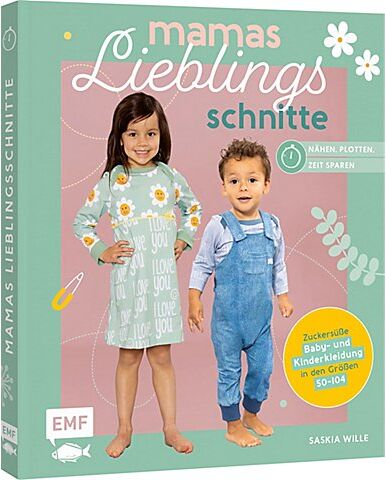
Buch "Mamas Lieblingsschnitte – Nähen – Plotten – Zeit sparen"Mamas Lieblingsschnitte – Nähen – Plotten – Zeit sparen. Einfache Schnitte mit dem besonderen Extra: Die 6 Baby- und Kindermodelle lassen sich dank vielfältiger Variationsmöglichkeiten zu einer kompletten Kollektion für die Kleinsten verwandeln. Angesagte Prints der Jerseystoffe, jede Menge Plottervorlagen und Tipps zum zeitsparenden Nähen sorgen für mehr Spaß an der Nähmaschine!Ein Buch, auf das alle Näh-Mamas gewartet haben: Mit Tipps und Tricks neben Kindern, Job und Haushalt endlich wieder dem Lieblingshobby Nähen nachgehen zu können. 15 unterschiedliche Kleidungsstücke aus nur 6 Grundschnitten in den Größen 50–104 zaubern – so easy kann's sein! Mit 2 SchnittmusterbogenHose, Pullover, Kleid und mehr – aus den Grundschnitten lässt sich eine komplette Garderobe für die Kleinen erstellen!Zahlen, Sprüche und vielseitige Motive: Dank jeder Menge Plottervorlagen lassen sich alle Teile ganz nach den Wünschen des Kindes individualisierenAlle Schnitte sind miteinander kombinierbar, sodass kleine Spielplatzhelden für jede Situation gewappnet sind! Ganz nach dem Motto Praktische Alltagskleidung in coolem Look gibt es Schnitte von Hose über Pulli bis hin zu Jacke und Mütze! Kinderkleidung, die Groß und Klein einfach lieben werden! Buch mit 96 Seiten. Größe: 24 x 20,5 cm.Verlag: Edition Michael Fischer, Autorin: Saskia Wille20,00 €*Versand: 4,99 €Sichere Weiterleitung zum Anbieter
-
Sparschwein Elektronischer Tresor für Geldscheine und Münzen Sparen lernenSparschwein Elektronischer Tresor für Geldscheine und Münzen Sparen lernen Elektronischer Spardosen-Safe. Unser Sparschwein ist nicht nur ein tolles Spielzeug für Kinder, sondern hat auch eine pädagogische Funktion und hilft ihnen, das Zählen zu lernen und gesunde Finanzgewohnheiten zu entwickeln. Der elektronische Sparschweintresor ist eine außergewöhnliche Kombination aus traditionellem Sparschwein und moderner Technologie. Dadurch können Kinder nicht nur Kleingeld sammeln, sondern erhalten auch die Möglichkeit, einen verantwortungsvollen Umgang mit Geld zu erlernen. Unser Tresor ist mit einem elektronischen Sicherheitssystem ausgestattet, das die Eingabe eines individuellen Zugangspasswortes ermöglicht. Dadurch können Eltern sicher sein, dass das Geld ihrer Kinder sicher ist. Um die Safe-Funktion nutzen zu können, müssen Sie zunächst das aktuelle Passwort (Standard ist 0000) eingeben und die Tür öffnen. Halten Sie dann die „*“-Tasten gedrückt, um das grüne Licht und den roten Blitz anzuzeigen. Geben Sie innerhalb von 15 Sekunden Ihr neues 4-stelliges Passwort ein und drücken Sie die „#“-Taste, um es zu speichern. Wenn beide Lichter aufhören zu blinken, wurde das neue Passwort erfolgreich gespeichert. Um das Sparschwein wieder aufzufüllen, stecken Sie einfach einen Geldschein in das Loch über den Schlüsseln, während sich an der Oberseite des Safes ein Schlitz für Münzen befindet. Unser Safe zieht den Geldschein automatisch ein und sorgt so für eine sichere Aufbewahrung des Geldes. Unser Sparschwein macht nicht nur großen Spaß, sondern ist auch eine tolle Gelegenheit, Sparen und Finanzplanung schon früh zu erlernen. Kinder lernen den Wert des Geldes kennen und erwerben Fähigkeiten im Umgang mit ihrem eigenen Budget. Es ist nicht nur ein nützliches Werkzeug, sondern auch eine großartige Gelegenheit, gesunde Finanzgewohnheiten aufzubauen. Der Tresor wird mit 3x 1,5V AA-Batterien betrieben, die nicht im Set enthalten sind. Sichere Abmessungen: 18,5 cm x 13 cm x 12 cm Größe des Pakets: 19cm x 14cm x 13,5cm Es ist CE-zertifiziert und entspricht der EN71-Norm. Für Kinder ab 3 Jahren gedacht.12,72 €*Versand: 5,90 €Sichere Weiterleitung zum Anbieter
-
Hat TP-Link keine Verbindung zum Internet?
Es gibt verschiedene Gründe, warum TP-Link keine Verbindung zum Internet haben könnte. Es könnte ein Problem mit der Netzwerkverbindung, dem Router oder dem ISP geben. Es ist ratsam, die Verbindungseinstellungen zu überprüfen, den Router neu zu starten und gegebenenfalls den ISP zu kontaktieren, um das Problem zu beheben. **
-
Wie schließe ich die Onepage-Navigation nach dem Klick auf einen Link?
Um die Onepage-Navigation nach dem Klick auf einen Link zu schließen, kannst du entweder JavaScript verwenden, um das Scrollen zu stoppen, oder du kannst den Link so einstellen, dass er die Seite neu lädt und zur oberen Position scrollt. Eine andere Möglichkeit besteht darin, beim Klick auf den Link eine CSS-Klasse hinzuzufügen, die das Scrollen deaktiviert. **
-
Wie macht man aus einem Link einen Hyperlink?
Um aus einem normalen Link einen Hyperlink zu machen, muss man den Link in den HTML-Code einbetten. Dazu verwendet man das `<a>`-Tag, gefolgt vom Attribut `href`, in dem man die URL des Links angibt. Zum Beispiel: `<a href="https://www.example.com">Hier klicken</a>`. Wenn man auf den Hyperlink klickt, wird man zur angegebenen URL weitergeleitet. Hyperlinks können auch mit CSS gestaltet werden, um sie hervorzuheben oder an das Design der Webseite anzupassen. Es ist wichtig, Hyperlinks klar und deutlich zu kennzeichnen, damit die Benutzer wissen, dass sie darauf klicken können. **
-
Warum kann mein D-Link Router keine Verbindung zum Internet herstellen?
Es gibt verschiedene mögliche Gründe, warum dein D-Link Router keine Verbindung zum Internet herstellen kann. Es könnte ein Problem mit den Netzwerkeinstellungen des Routers geben, zum Beispiel falsche IP-Adressen oder DNS-Einstellungen. Es könnte auch ein Problem mit dem Internetdienstanbieter geben, wie zum Beispiel eine Störung oder eine fehlende Konnektivität. Es könnte auch ein Problem mit dem Router selbst geben, wie zum Beispiel eine fehlerhafte Firmware oder Hardware. Es ist ratsam, die Konfigurationseinstellungen des Routers zu überprüfen, den Internetdienstanbieter zu kontaktieren und gegebenenfalls den Router neu zu starten oder zurückzusetzen. **
Ähnliche Suchbegriffe für Sparen
-
Reiserucksack - Vakuumbeutel für Kleidung - Platz sparen - Vakuumkompression - 22L-45L - SchwarzSparen Sie mühelos Platz auf Ihren Reisen mit diesem innovativen Vakuum-Rucksack. Sind Sie es leid, sich mit dem Packen all Ihrer Sachen herumzuschlagen und immer wieder Platzmangel zu haben? Dieser Rucksack bietet die perfekte Lösung, um Ihr Gepäck effizient zu organisieren und den verfügbaren Platz optimal zu nutzen. Dieser vielseitige Reisebeutel ist ideal für kurze Ausflüge und lange Abenteuer. Dank des intelligenten Vakuum-Kompressionssystems können Sie den Inhalt deutlich verkleinern, sodass Sie mehr mitnehmen oder kompakter reisen können. Der Rucksack ist aus strapazierfähigem, wasserdichtem Oxford-Material gefertigt und verfügt über mehrere Fächer für optimale Organisation. Verstellbare Schultergurte und ein atmungsaktives Rückenteil sorgen für optimalen Tragekomfort, auch bei langen Wanderungen. Ein praktischer externer USB-Anschluss und ein wasserdichtes Fach machen diesen Rucksack zu einem idealen Begleiter für jedes Reiseziel. Das Besondere an diesem Rucksack ist das einfac301,01 €*Versand: 0,00 €Sichere Weiterleitung zum Anbieter
-
Wie kann ich in Word einen Link als Hyperlink einfügen?
Um in Word einen Link als Hyperlink einzufügen, markiere den Text oder das Objekt, das du als Link verwenden möchtest. Klicke dann mit der rechten Maustaste und wähle "Hyperlink einfügen" aus. Gib die URL des Links in das Feld ein und klicke auf "OK", um den Hyperlink zu erstellen. **
-
Wie kann ich einen Website-Link einfügen? Wie erstelle ich einen funktionierenden Website-Link?
Um einen Website-Link einzufügen, musst du den gewünschten Text markieren und dann auf das Symbol für "Link einfügen" klicken. Dort gibst du die URL der Website ein und bestätigst die Eingabe. Anschließend wird der Text als Link angezeigt, der beim Klicken auf die verlinkte Website führt. **
-
Wie lautet die Excel-Hyperlink-Formel für einen defekten Tabellenblatt-Link?
Die Excel-Hyperlink-Formel für einen defekten Tabellenblatt-Link lautet: =HYPERLINK("#'Tabellenblattname'!A1","Linktext"). Ersetze 'Tabellenblattname' durch den Namen des defekten Tabellenblatts und 'Linktext' durch den gewünschten Text für den Link. **
-
Wie entferne ich die blaue Internet-Link-Adresse nach dem Einfügen in Word?
Um die blaue Internet-Link-Adresse nach dem Einfügen in Word zu entfernen, markiere den Link und klicke dann mit der rechten Maustaste darauf. Wähle die Option "Hyperlink entfernen" aus dem Kontextmenü, um den Link zu löschen. Dadurch wird die blaue Formatierung entfernt und der Text bleibt erhalten. **
* Alle Preise verstehen sich inklusive der gesetzlichen Mehrwertsteuer und ggf. zuzüglich Versandkosten. Die Angebotsinformationen basieren auf den Angaben des jeweiligen Shops und werden über automatisierte Prozesse aktualisiert. Eine Aktualisierung in Echtzeit findet nicht statt, so dass es im Einzelfall zu Abweichungen kommen kann. ** Hinweis: Teile dieses Inhalts wurden von KI erstellt.