Domain ger-link.de kaufen?
Wir ziehen mit dem Projekt
ger-link.de um.
Sind Sie am Kauf der Domain
ger-link.de interessiert?
domain@kv-gmbh.de · 0541-91531010
Domain ger-link.de kaufen?
Hat TP-Link keine Verbindung zum Internet?
Es gibt verschiedene Gründe, warum TP-Link keine Verbindung zum Internet haben könnte. Es könnte ein Problem mit der Netzwerkverbindung, dem Router oder dem ISP geben. Es ist ratsam, die Verbindungseinstellungen zu überprüfen, den Router neu zu starten und gegebenenfalls den ISP zu kontaktieren, um das Problem zu beheben. **
Wie schließe ich die Onepage-Navigation nach dem Klick auf einen Link?
Um die Onepage-Navigation nach dem Klick auf einen Link zu schließen, kannst du entweder JavaScript verwenden, um das Scrollen zu stoppen, oder du kannst den Link so einstellen, dass er die Seite neu lädt und zur oberen Position scrollt. Eine andere Möglichkeit besteht darin, beim Klick auf den Link eine CSS-Klasse hinzuzufügen, die das Scrollen deaktiviert. **

Ähnliche Suchbegriffe für Ballaststoff
Top-Angebote
Produkte zum Begriff Ballaststoff:

-
Wie macht man aus einem Link einen Hyperlink?
Um aus einem normalen Link einen Hyperlink zu machen, muss man den Link in den HTML-Code einbetten. Dazu verwendet man das `<a>`-Tag, gefolgt vom Attribut `href`, in dem man die URL des Links angibt. Zum Beispiel: `<a href="https://www.example.com">Hier klicken</a>`. Wenn man auf den Hyperlink klickt, wird man zur angegebenen URL weitergeleitet. Hyperlinks können auch mit CSS gestaltet werden, um sie hervorzuheben oder an das Design der Webseite anzupassen. Es ist wichtig, Hyperlinks klar und deutlich zu kennzeichnen, damit die Benutzer wissen, dass sie darauf klicken können. **
-
Warum kann mein D-Link Router keine Verbindung zum Internet herstellen?
Es gibt verschiedene mögliche Gründe, warum dein D-Link Router keine Verbindung zum Internet herstellen kann. Es könnte ein Problem mit den Netzwerkeinstellungen des Routers geben, zum Beispiel falsche IP-Adressen oder DNS-Einstellungen. Es könnte auch ein Problem mit dem Internetdienstanbieter geben, wie zum Beispiel eine Störung oder eine fehlende Konnektivität. Es könnte auch ein Problem mit dem Router selbst geben, wie zum Beispiel eine fehlerhafte Firmware oder Hardware. Es ist ratsam, die Konfigurationseinstellungen des Routers zu überprüfen, den Internetdienstanbieter zu kontaktieren und gegebenenfalls den Router neu zu starten oder zurückzusetzen. **
-
Wie kann ich in Word einen Link als Hyperlink einfügen?
Um in Word einen Link als Hyperlink einzufügen, markiere den Text oder das Objekt, das du als Link verwenden möchtest. Klicke dann mit der rechten Maustaste und wähle "Hyperlink einfügen" aus. Gib die URL des Links in das Feld ein und klicke auf "OK", um den Hyperlink zu erstellen. **
-
Wie kann ich einen Website-Link einfügen? Wie erstelle ich einen funktionierenden Website-Link?
Um einen Website-Link einzufügen, musst du den gewünschten Text markieren und dann auf das Symbol für "Link einfügen" klicken. Dort gibst du die URL der Website ein und bestätigst die Eingabe. Anschließend wird der Text als Link angezeigt, der beim Klicken auf die verlinkte Website führt. **

Wie lautet die Excel-Hyperlink-Formel für einen defekten Tabellenblatt-Link?
Die Excel-Hyperlink-Formel für einen defekten Tabellenblatt-Link lautet: =HYPERLINK("#'Tabellenblattname'!A1","Linktext"). Ersetze 'Tabellenblattname' durch den Namen des defekten Tabellenblatts und 'Linktext' durch den gewünschten Text für den Link. **
Wie entferne ich die blaue Internet-Link-Adresse nach dem Einfügen in Word?
Um die blaue Internet-Link-Adresse nach dem Einfügen in Word zu entfernen, markiere den Link und klicke dann mit der rechten Maustaste darauf. Wähle die Option "Hyperlink entfernen" aus dem Kontextmenü, um den Link zu löschen. Dadurch wird die blaue Formatierung entfernt und der Text bleibt erhalten. **
Top-Angebote
Produkte zum Begriff Ballaststoff:
-
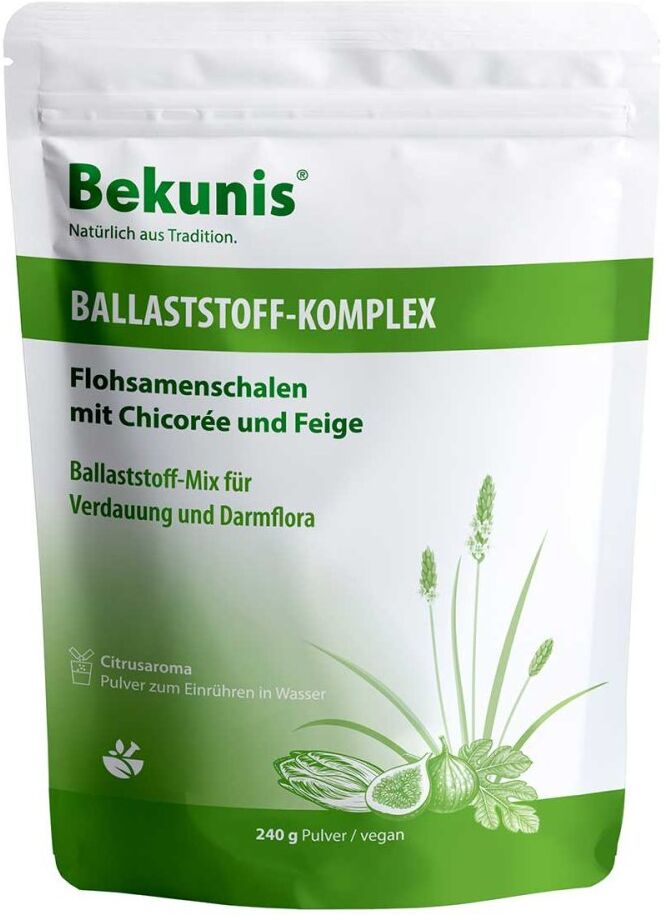
Bekunis® Ballaststoff-Komplex plusAnwendungsgebiet von Bekunis® Ballaststoff-Komplex plus Bekunis® Ballaststoff-Komplex plus - Für die Verdauung und die Darmbalance - besonders reich an Ballaststoffen!Gemahlene Indische Flohsamenschalen mit Feige und Chicorée liefern wertvolle lösliche Ballaststoffe und fördern die natürliche Verdauung sowie die Balance der Darmflora. Indische Flohsamenschalen (Plantago ovata) sind besonders reich an quellfähigen Ballast- und Schleimstoffen. Sie binden Flüssigkeit und transportieren diese in den Darm. Der Stuhl wird weicher, das Stuhlvolumen erhöht sich, wodurch die natürliche Darmtätigkeit und der Stuhlgangreflex angeregt wird.Feige und Chicorée sind ebenfalls natürliche Ballaststoff-Quellen, die zu einer natürlichen Verdauung, ausgeglichenen Darmflora sowie zu einem angenehmen Stuhlgang beitragen. Magnesium trägt zum Elektrolytgleichgewicht bei.Wirkstoffe / Inhaltsstoffe / ZutatenZutaten von Bekunis® Ballaststoff-Komplex plus:Flohsamenschalenpulver (Plantago ovata), Trimagnesiumdicitrat, Säuerungsmittel: Citronensäure, Aroma, Trennmittel: Siliciumdioxid, Feigenfruchtpulver, Säureregulator: Natriumhydrogencarbonat, Chicoréewurzelextrakt, Süßungsmittel: Sucralose.GegenanzeigenBei bekannter Überempfindlichkeit gegenüber einen der oben genannten Inhaltsstoffe sollte dieses Produkt nicht angewendet werden.Das Produkt darf nicht bei krankhaften Verengungen der Speiseröhre oder des Magen-Darm-Traktes eingenommen werden.DosierungVerzehrempfehlung von Bekunis® Ballaststoff-Komplex plus:Nach Bedarf 1–2 leicht gehäufte Teelöffel (1 TL = ca. 4 g) täglich, jeweils eingerührt in 250 ml Flüssigkeit. Kinder ab 4 Jahren nehmen die Hälfte.Wegen des starken Quelleffekts sofort nach dem Einrühren trinken und mindestens ein weiteres Glas Flüssigkeit nachtrinken.HinweiseNahrungsergänzungsmittel stellen keinen Ersatz für eine abwechslungsreiche Ernährung dar. Eine ausgewogene Ernährung und gesunde Lebensweise sind wichtig. Die empfohlene t11,95 €*Versand: 4,99 €Sichere Weiterleitung zum Anbieter
-
Hat TP-Link keine Verbindung zum Internet?
Es gibt verschiedene Gründe, warum TP-Link keine Verbindung zum Internet haben könnte. Es könnte ein Problem mit der Netzwerkverbindung, dem Router oder dem ISP geben. Es ist ratsam, die Verbindungseinstellungen zu überprüfen, den Router neu zu starten und gegebenenfalls den ISP zu kontaktieren, um das Problem zu beheben. **
-
Wie schließe ich die Onepage-Navigation nach dem Klick auf einen Link?
Um die Onepage-Navigation nach dem Klick auf einen Link zu schließen, kannst du entweder JavaScript verwenden, um das Scrollen zu stoppen, oder du kannst den Link so einstellen, dass er die Seite neu lädt und zur oberen Position scrollt. Eine andere Möglichkeit besteht darin, beim Klick auf den Link eine CSS-Klasse hinzuzufügen, die das Scrollen deaktiviert. **
-
Wie macht man aus einem Link einen Hyperlink?
Um aus einem normalen Link einen Hyperlink zu machen, muss man den Link in den HTML-Code einbetten. Dazu verwendet man das `<a>`-Tag, gefolgt vom Attribut `href`, in dem man die URL des Links angibt. Zum Beispiel: `<a href="https://www.example.com">Hier klicken</a>`. Wenn man auf den Hyperlink klickt, wird man zur angegebenen URL weitergeleitet. Hyperlinks können auch mit CSS gestaltet werden, um sie hervorzuheben oder an das Design der Webseite anzupassen. Es ist wichtig, Hyperlinks klar und deutlich zu kennzeichnen, damit die Benutzer wissen, dass sie darauf klicken können. **
-
Warum kann mein D-Link Router keine Verbindung zum Internet herstellen?
Es gibt verschiedene mögliche Gründe, warum dein D-Link Router keine Verbindung zum Internet herstellen kann. Es könnte ein Problem mit den Netzwerkeinstellungen des Routers geben, zum Beispiel falsche IP-Adressen oder DNS-Einstellungen. Es könnte auch ein Problem mit dem Internetdienstanbieter geben, wie zum Beispiel eine Störung oder eine fehlende Konnektivität. Es könnte auch ein Problem mit dem Router selbst geben, wie zum Beispiel eine fehlerhafte Firmware oder Hardware. Es ist ratsam, die Konfigurationseinstellungen des Routers zu überprüfen, den Internetdienstanbieter zu kontaktieren und gegebenenfalls den Router neu zu starten oder zurückzusetzen. **
Ähnliche Suchbegriffe für Ballaststoff
-
Omniflora Ballaststoff Complex mit Niacin glutenfreiAnwendungsgebiet von Omniflora Ballaststoff Complex mit Niacin glutenfreiNahrungsergänzungsmittel zur Erhöhung der Ballaststoffzufuhr mit Niacin.Wirkstoffe / Inhaltsstoffe / ZutatenOmniflora Ballaststoff Complex mit Niacin glutenfrei enthält:Teilhydrolysiertes Guarkernmehl (Sunfiber®)2, löslicher Ballaststoff (resistentes Dextrin), Akazienfaser (Fibregum™)3, Inulin, Flohsamenschalenpulver, modifiziertes Apfelpektin (Apfelpektin, Saccharose), natürliches Aroma, Natrium-Carboxymethylcellulose, Säuerungsmittel (Citronensäure), Spirulinapulver, Niacin, Farbstoff (Carotin).Spuren von Ei, Soja und Milcheiweiß können nicht ausgeschlossen werden.Zusammensetzungpro Tagesportion 12 g (2 × 6 g)* NRV %Energie101 kJ25 kcalFett0 g- davon gesättigte Fettsäuren0 gKohlenhydrate1,0 g- davon Zucker< 0,5 gBallaststoffe10 gEiweiß< 0,5 gSalz0,07 gNiacin8,2 mg51 %* NRV % = Nährstoff-Referenzwerte gemäß VO (EU) Nr.1169/2011** kein NRV festgelegtGegenanzeigenBei bekannter Überempfindlichkeit gegenüber einem der oben genannten Inhaltsstoffe sollte dieses Produkt nicht angewendet werden.DosierungVerzehrempfehlung von Omniflora Ballaststoff Complex mit Niacin glutenfrei:2 x täglich (morgens & mittags) einen gestrichenen Messlöffel (6 g) in 200 ml Wasser einrühren (idealerweise im Shaker). Für die optimale Wirkung einen Moment quellen lassen und danach verzehren. Tipp: Der Omniflora® Ballaststoff Complex kann in Smoothies, Naturjoghurt oder Porridge eingerührt werden.Aufgrund der quellenden Eigenschaft, sollte das Produkt nicht bei krankhafter Verengung der Speiseröhre oder des Magen-Darm-Trakts eingenommen werden.HinweiseDer Omniflora® Ballaststoff Complex ist für einen dauerhaften Gebrauch geeignet. Die Zufuhr sollte in der ersten Woche mit einer Portion von 6 g täglich begonnen und dann langsam gesteigert werden. Die angegebene empfohlene tägliche Verzehrmenge darf nicht überschritten werden.Achten Sie auf eine ausreichende Flüssigkeitszufuhr. Nicht als Ersa23,16 €*Versand: 3,99 €Sichere Weiterleitung zum Anbieter
-
Wie kann ich in Word einen Link als Hyperlink einfügen?
Um in Word einen Link als Hyperlink einzufügen, markiere den Text oder das Objekt, das du als Link verwenden möchtest. Klicke dann mit der rechten Maustaste und wähle "Hyperlink einfügen" aus. Gib die URL des Links in das Feld ein und klicke auf "OK", um den Hyperlink zu erstellen. **
-
Wie kann ich einen Website-Link einfügen? Wie erstelle ich einen funktionierenden Website-Link?
Um einen Website-Link einzufügen, musst du den gewünschten Text markieren und dann auf das Symbol für "Link einfügen" klicken. Dort gibst du die URL der Website ein und bestätigst die Eingabe. Anschließend wird der Text als Link angezeigt, der beim Klicken auf die verlinkte Website führt. **
-
Wie lautet die Excel-Hyperlink-Formel für einen defekten Tabellenblatt-Link?
Die Excel-Hyperlink-Formel für einen defekten Tabellenblatt-Link lautet: =HYPERLINK("#'Tabellenblattname'!A1","Linktext"). Ersetze 'Tabellenblattname' durch den Namen des defekten Tabellenblatts und 'Linktext' durch den gewünschten Text für den Link. **
-
Wie entferne ich die blaue Internet-Link-Adresse nach dem Einfügen in Word?
Um die blaue Internet-Link-Adresse nach dem Einfügen in Word zu entfernen, markiere den Link und klicke dann mit der rechten Maustaste darauf. Wähle die Option "Hyperlink entfernen" aus dem Kontextmenü, um den Link zu löschen. Dadurch wird die blaue Formatierung entfernt und der Text bleibt erhalten. **
* Alle Preise verstehen sich inklusive der gesetzlichen Mehrwertsteuer und ggf. zuzüglich Versandkosten. Die Angebotsinformationen basieren auf den Angaben des jeweiligen Shops und werden über automatisierte Prozesse aktualisiert. Eine Aktualisierung in Echtzeit findet nicht statt, so dass es im Einzelfall zu Abweichungen kommen kann. ** Hinweis: Teile dieses Inhalts wurden von KI erstellt.